
















起動して数分で固まるトラブルでのご来店が増えています。いちばん簡単な回避策
「Windowsは起動するのに、少しすると固まって動かない」
最近、こうしたご相談が増えています。
特に、古めのパソコンで、起動から5分程度でフリーズするトラブルの依頼が増えています。あまりにも問い合わせが多いのでブログを書くことにしました。
こんな症状なら該当の可能性があります
- しばらく操作できるが、数分後に突然固まる(マウスも動かない)
- ネットにつないでいると発生しやすい(Wi-Fi/有線)
- 比較的古い世代のPC(例:Intel第4〜6世代あたり)で起きることがある
※症状が出たりでなかったりしている。
原因を調べました。
2026年6月に期限が近いセキュアブート関連の証明書があり、Windows更新で新しい証明書へ移行する仕組みがあるのですが、この流れ(Windowsアップデート)で、一部の古いPC環境と処理が噛み合わず、フリーズにつながっている可能性が指摘されています。
※Microsoftはこの問題は認めておらず、原因かも?という感じです。その可能性が高いということですね。
解決方法、その1
1)いったんネットを切って起動する
- Wi-Fiをオフ
- またはLANケーブルを抜く
これで治る可能性があります。ネット経由でパソコンの状態を確認するので、通信を遮断することで、フリーズしなくなるということです。
解決方法、その2
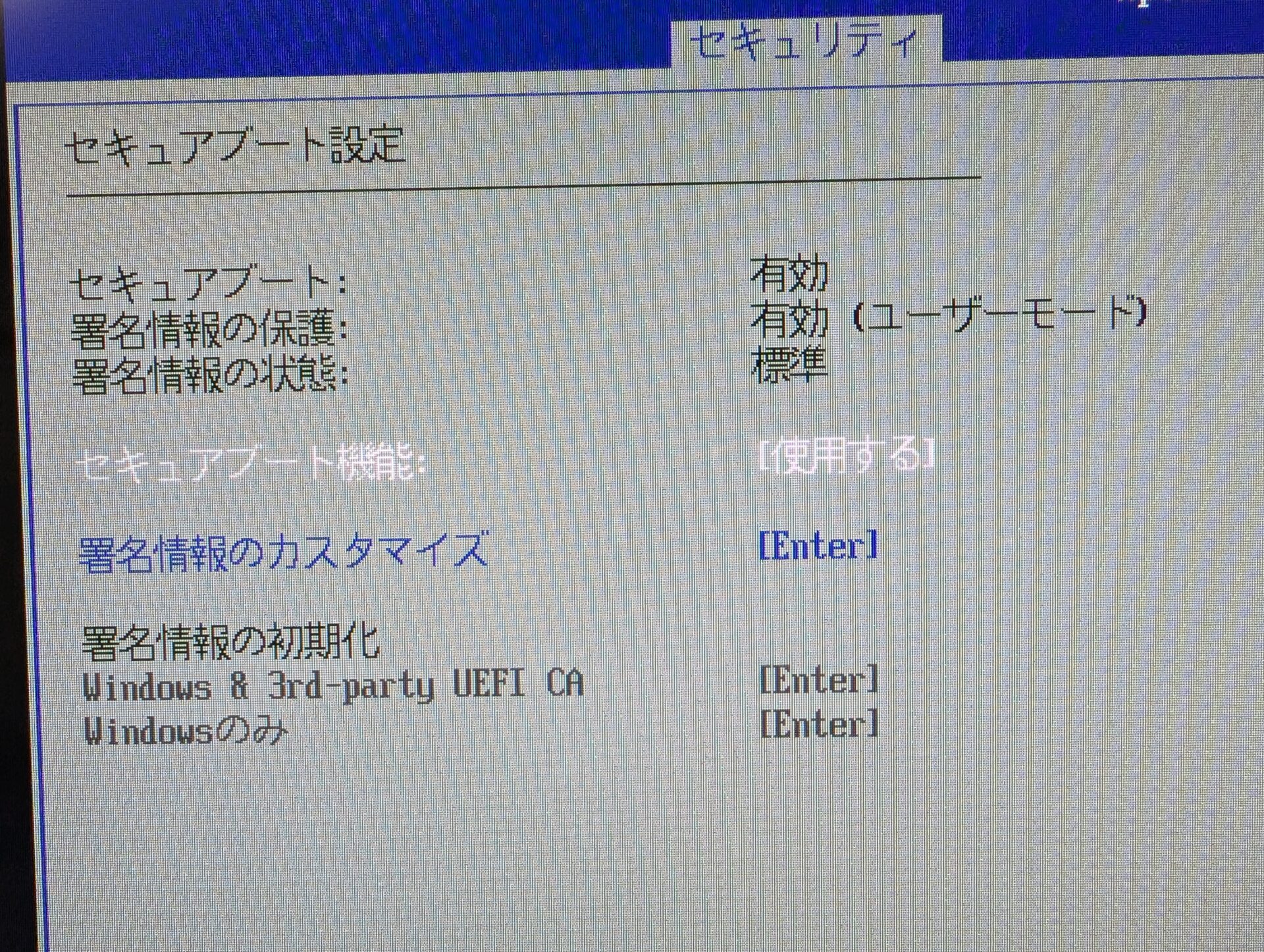
この症状の回避策として、当店で解決できている方法はBIOS(UEFI)でセキュアブート(Secure Boot)を無効化にするということ。
セキュリティが下がるため、という懸念点がありますが、個人的な意見としては、セキュアブートのセキュリティなど一般人は気にしなくてもよいと思っています。(それよりウイルスソフトを入れましょう、家の戸締りをしましょう)
ある程度、共通した手順
- パソコンを起動
- メーカーロゴ(AsusとかNECとかのロゴ)が表示された直後に F2 か Deleteキー を連打(機種やメーカーで連打するキーは違います)
- 青色や黒色の設定画面(UEFI/BIOS)が表示されたら、項目からSecurity または Boot 周辺にある Secure Boot を探す
- Secure Boot を選択(エンター)し、 Disabled(無効) に変更
- Save & Exit(F10キー→「Y」) で再起動
※項目名・場所はメーカーで違います。迷ったら当店で代行できます。
重要な注意点
BitLocker(暗号化)が有効だと、回復キーを求められることがあります
これは相当重要です。BitLocker(デバイスの暗号化)が有効な場合、セキュアブートをDisabledに変更したら「起動しなくなります」。もし起動しなくなった場合、設定しているパソコンに紐づいているMicrosoftアカウントから回復キーを探し出し、解除するためにキーを入力する必要があります。?とおもったら、今回の作業は絶対してはいけません。
当店で対応できる作業
- まず固まらない状態に戻す。
- BitLockerが有効な場合、無効にする。
- セキュアブートの無効化後、正常にWindowsが起動する状態にする。
Bitlockerは機種によっては最初から有効になっているため、「設定した覚えがない」と後から気が付くお客様が多いです。その場合は、今回の件は当店にご依頼されたほうがいいと思います。
(本当に起動しなくなります)
まとめ
- 2026年1月中旬以降の更新後(おそらくセキュアブート関係)、古いPCで5分程度で固まる問い合わせが多い。
- まずはネットを切って起動し、作業できる時間を確保
- 回避策はセキュアブート無効化(ただしBitLocker注意)