
















「パソコンを開いたらデスクトップのファイルが全部なくなってるんです」と、50代の女性がかなり焦った様子でご来店されました。
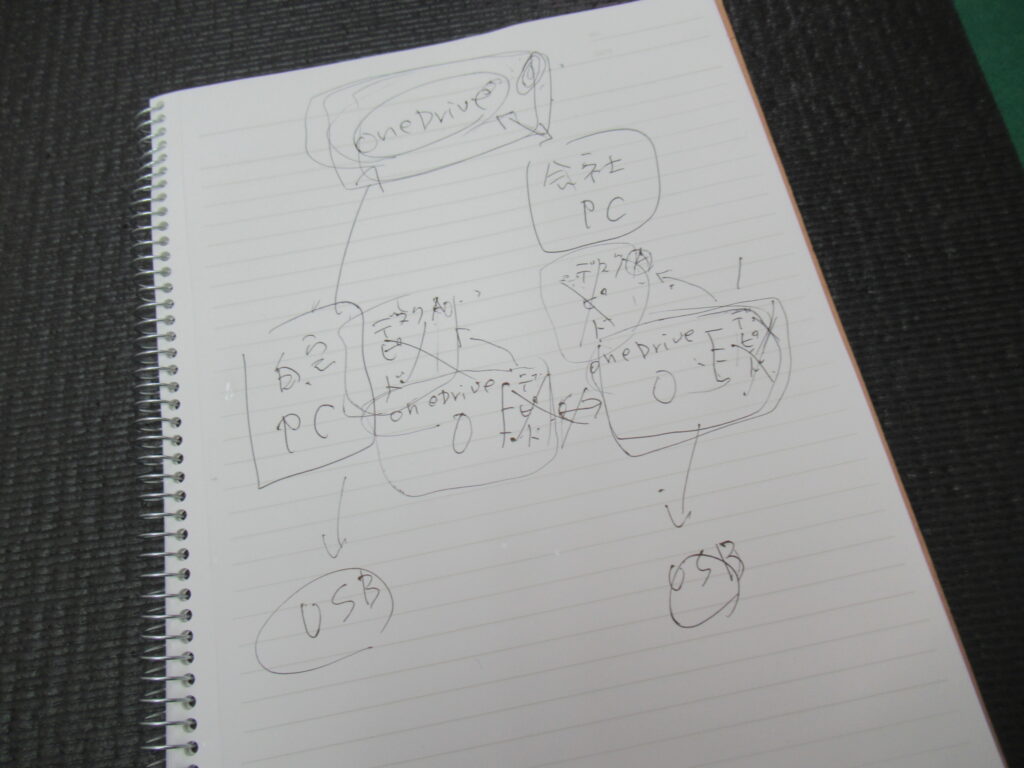
話を聞くと、新しいパソコンを購入して初期設定の際にMicrosoftアカウントを作ったとのこと。「OneDriveに登録した覚えはないんですが」とおっしゃっていました。でもWindowsの初期設定でMicrosoftアカウントを使うと、OneDriveが自動的に有効になります。知らないうちに設定されているケースがほとんどです。
データは消えていません、場所が変わっただけです
OneDriveはデスクトップやドキュメントフォルダを自動的にクラウドにバックアップする機能があります。この機能が有効になると、保存先がOneDriveのフォルダに切り替わります。デスクトップに置いていたファイルがOneDriveのフォルダに移動するため、「消えた」ように見えるわけです。
今回もデータは消えていませんでした。OneDriveのフォルダの中にすべてありました。お客様にその場で確認していただき、ひとまず安心していただきました。
厄介なのは容量制限と無効化したときの挙動
OneDriveの無料プランは5GBまでしか保存できません。容量がいっぱいになると「容量不足」の警告が出て新しいファイルが保存できなくなります。さらに厄介なのが、この状態でOneDriveを無効にすると、今度はフォルダの場所がまた変わってしまい、余計に混乱することです。
お客様から「OneDriveを使わない設定にしたい」というご要望がありました。ローカルアカウントに切り替えれば解決できます。ただし一度Microsoftアカウントで設定したパソコンをローカルに切り替えるのは手間がかかります。データの整理も必要になります。料金も発生します。
結論:今のまま使い続けて次の買い替え時に設定し直す
お客様と一緒に状況を整理した結果、「今の状態のまま使い続けて、次にパソコンを買い替えるときにローカルアカウントで設定し直す」という結論になりました。
お金も時間もかからない。環境を急に変えなくて済む。OneDriveのフォルダがどこにあるかさえ把握しておけば、今のままで問題なく使えます。「それなら安心ですね」とホッとされていました。
修理屋として言わせてもらうと、OneDrive関連のトラブルは本当に多い。新しいパソコンを買ってMicrosoftアカウントで設定すると、ほぼ自動的にOneDriveが有効になります。知らないと「データが消えた」と思って焦ります。でも消えていないケースがほとんどです。まず落ち着いて確認してください。
OneDriveのトラブル、デスクトップのファイルが消えた、パソコンの設定がおかしくなったという場合はパソコン本舗にご相談ください。