
















「起動はするのに、しばらくすると固まって動かなくなる」という問い合わせが、2026年1月中旬以降から急増しています。あまりにも多いのでブログに書くことにしました。
症状の特徴は決まっています。起動してから5分程度は操作できる。でも突然マウスも動かなくなる。特にネットにつないでいると発生しやすい。比較的古いパソコン、Intel第4〜6世代あたりで起きることが多いです。
原因はWindowsアップデートとセキュアブート証明書の問題
調べると、2026年6月に期限が近いセキュアブート関連の証明書があり、Windowsアップデートで新しい証明書へ移行する処理が走っています。この処理が一部の古いPC環境と噛み合わず、フリーズにつながっている可能性が高いです。
ただしMicrosoftはこの問題を公式には認めていません。「原因かもしれない」という段階です。それでも当店への問い合わせが急増しているのは事実です。
まずネットを切って起動してみてください
最初に試してほしい回避策は、インターネットを切った状態で起動することです。Wi-Fiをオフにするか、LANケーブルを抜いてから電源を入れてください。ネット経由でパソコンの状態確認が走らなくなるため、フリーズしなくなるケースがあります。これだけで作業できる時間が確保できます。
根本的な解決はセキュアブートの無効化です
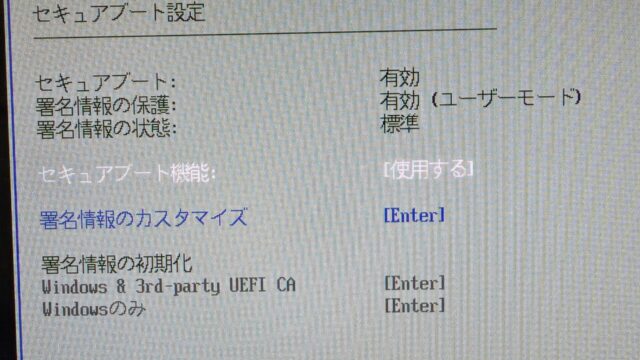
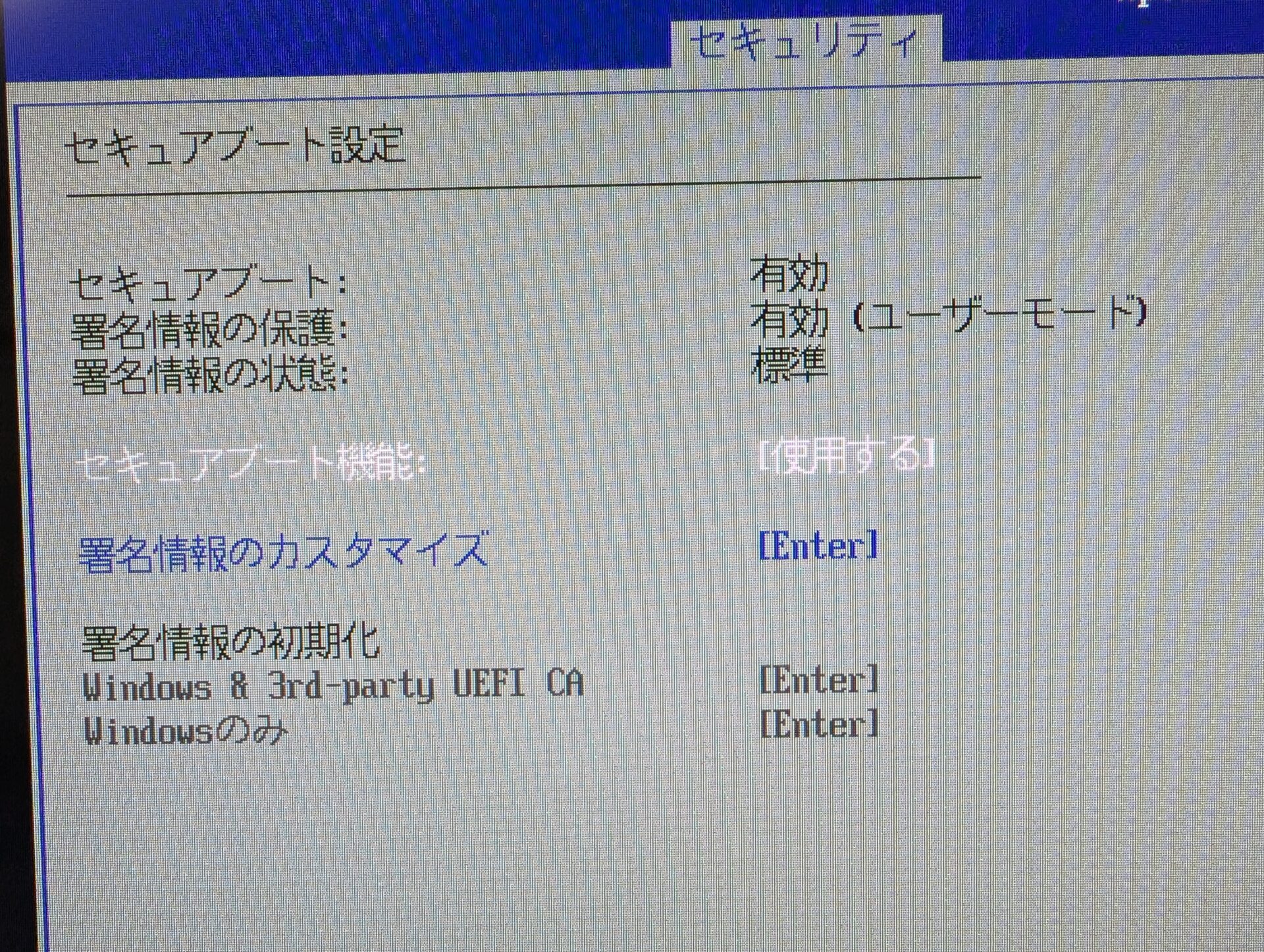
当店で実際に解決できている方法は、BIOS(UEFI)でセキュアブートを無効化することです。「セキュリティが下がる」という懸念を言う方もいますが、個人的にはセキュアブートのセキュリティは一般の方がそこまで気にしなくていいと思っています。それよりウイルス対策ソフトを入れること、家の戸締りをすることのほうが大事です。
手順はパソコンを起動してメーカーロゴが表示された直後にF2かDeleteキーを連打、BIOS画面が表示されたらSecurityまたはBootの項目からSecure Bootを探してDisabled(無効)に変更、F10キーで保存して再起動です。機種によってキーや項目の場所が違います。
BitLockerが有効な場合は自分でやらないでください
これが一番重要な注意点です。BitLocker(デバイスの暗号化)が有効な状態でセキュアブートを無効化すると、次回起動時に回復キーの入力を求められます。回復キーがわからないと起動できなくなります。本当に起動しなくなります。
厄介なのは、BitLockerは機種によって最初から有効になっている場合があり、「設定した覚えがない」というお客様が多いことです。自分のパソコンがBitLockerの状態かどうかわからない場合は、今回の作業は当店に依頼してください。
固まらない状態に戻す、BitLockerの無効化、セキュアブート無効化後の起動確認まで対応しています。パソコン本舗にご相談ください。