
















※この記事は2024年2月14日に作成した内容を、2026年4月にリライトしました。
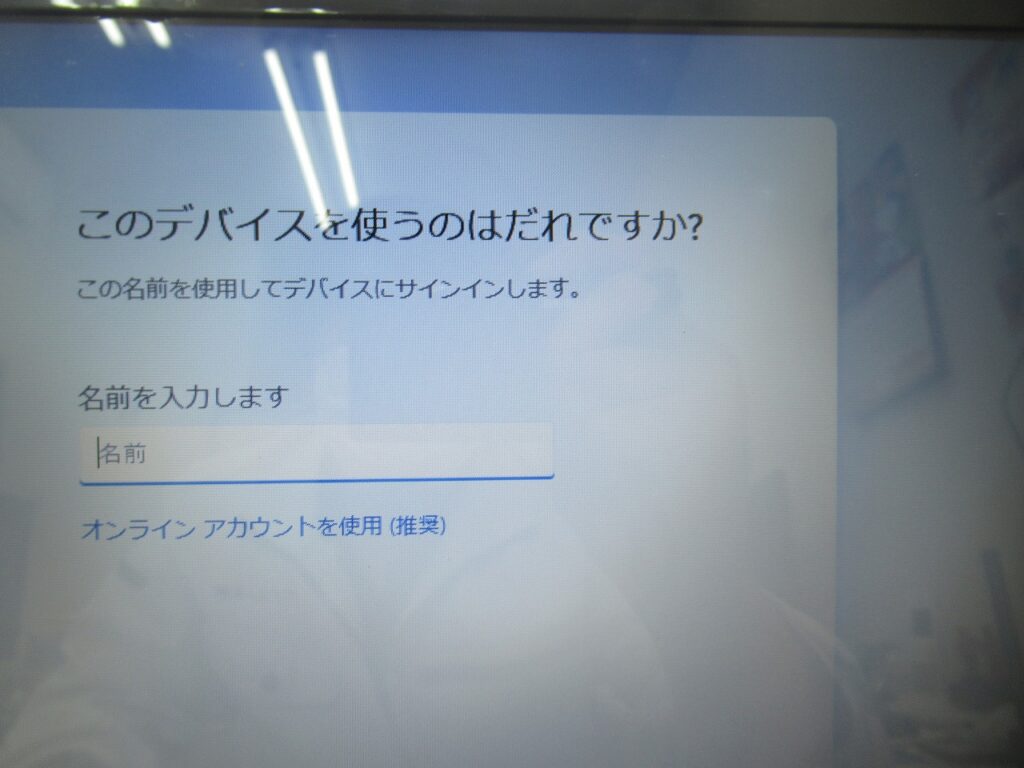
先日、40代のお母さんが新品のノートパソコンを抱えて店に来られました。「お子さんの入学祝いで買ったんですけど、初期設定の途中で止まってしまって。マイクロソフトアカウントを作れって言われても、私そんなの作ったことがないんです」と。ディスプレイには見覚えのあるあのサインイン画面。Windows11の初期設定で、最近とくによくご相談をいただく場面です。
何が起きていたのか:Microsoftアカウントの強引な要求
Windows11は、ネットに繋いでいようがいまいが、マイクロソフトアカウントでのサインインを強引に要求してきます。アカウントを新規に作るか、既存アカウントでサインインするか。道はほぼこの2つしか残されていません。
このお母さんの場合、そもそもマイクロソフトアカウントを持っていませんでした。新規作成に進んでも、メールアドレス登録、電話番号認証、パスワード設定と関門が続きます。初心者が詰まるのは、ある意味当然の設計です。
手順:ユーザー名「a」パスワード「b」を入力する
やり方は拍子抜けするほど簡単です。2024年当時から基本のしくみは変わっていませんが、2026年の仕様変更で操作が1ステップ増えました。サインイン画面で「パスワードでログインする」という選択肢を、先に選ぶ必要があります。
- サインイン画面で「パスワードでログインする」を選択する
- ユーザー名に「a」、パスワードに「b」を入力する
- エラーが発生し、ローカルアカウントの作成画面へ自動で進む
あとはローカルアカウントの名前とパスワードを決めるだけ。冒頭のお母さんも、ここまで来れば5分もかかりませんでした。「えっ、こんなことでよかったんですか」と拍子抜けした顔で帰っていかれました。
実際の操作動画
※動画の注意点
この動画は2024年2月に収録したため、冒頭の「パスワードでログインする」を選ぶ手順が入っていません。現行ビルドでは、本文の手順通り最初にこの選択をしてから、ユーザー名「a」パスワード「b」を入力してください。
ローカルアカウントで使い始めるメリット
- BitLockerが勝手に有効化されず、回復キー紛失のリスクがない
- OneDriveの容量不足アラートに悩まされない
- マイクロソフトアカウントのパスワードを忘れる心配がない
- 必要になったときは後からマイクロソフトアカウントを追加できる
正直なところ、マイクロソフトのこのやり方はあまり好きではありません。ローカルアカウントでも問題なく使えるのに、自社サービスへの囲い込みのために、わざわざ初期設定を複雑にしているように見えるからです。囲い込みに付き合う義理はありません。自分のパソコンは、自分が使いやすい形で始めるのが一番です。
初期設定でお困りの方はご相談ください
Windows11の初期設定やマイクロソフトアカウントまわりの設定でお困りの方は、熊本のパソコン本舗までお気軽にご相談ください。新品のパソコンを抱えたまま詰まっている方も、遠慮なくお持ち込みください。