

















連休明けに「テンキーが効かなくなった」とお客様から電話がありました。SSD交換で修理したばかりのお客様です。
またこの問い合わせか、と思いながら少し偉そうに「NumLockがオンになっていないだけですよ」とお伝えしました。電話口で操作してもらいましたが、できないとのこと。FnキーとNumLockの同時押しが必要な機種かもしれないとお伝えしても解決しない。来店してもらうことにしました。
秒で終わる予定でした。
NumLockをオンにしてもテンキーで数字が入力できない
来店されたお客様のパソコンを確認しました。NumLockはオンになっています。FnキーとNumLockを同時押しすると「ピッ」という音がするだけで数字は入力できません。何度押しても同じです。
この「ピッ」という音、経験上アクセシビリティ機能が絡んでいるときに出る音です。わたしの中では確信に近い感覚がありました。アクセシビリティの設定を開いて関係する項目を探しましたが、これだという項目が見当たりません。
BIOSでテンキーを起動時にオンにできないか確認しました。外付けキーボードをつないで動作を確認しました。それでも原因がわからない。秒で終わる予定がじわじわと時間を使い始めました。少し焦ってきました。
お客様は中年の男性で、いろいろと操作をされるタイプに見えました。こういうとき修理屋としては「もしかしてお客様が何か触られたのかな」という考えが頭をよぎります。でも口には出しません。「何もしていない、修理してからおかしい」というスタンスになるのは当然のことですし、本当に何もしていない可能性も十分あります。責めてもどうにもなりません。それより早く原因を見つける方が先です。
原因は「マウスキー機能」がオンになっていたことでした
ハードウェアの問題ではないという確信はありました。修理前は使えていたからです。アクセシビリティ系の設定が原因だという感覚も外れていなかった。入力系の設定項目をひとつひとつ確認していくと、見慣れない項目が目に入りました。
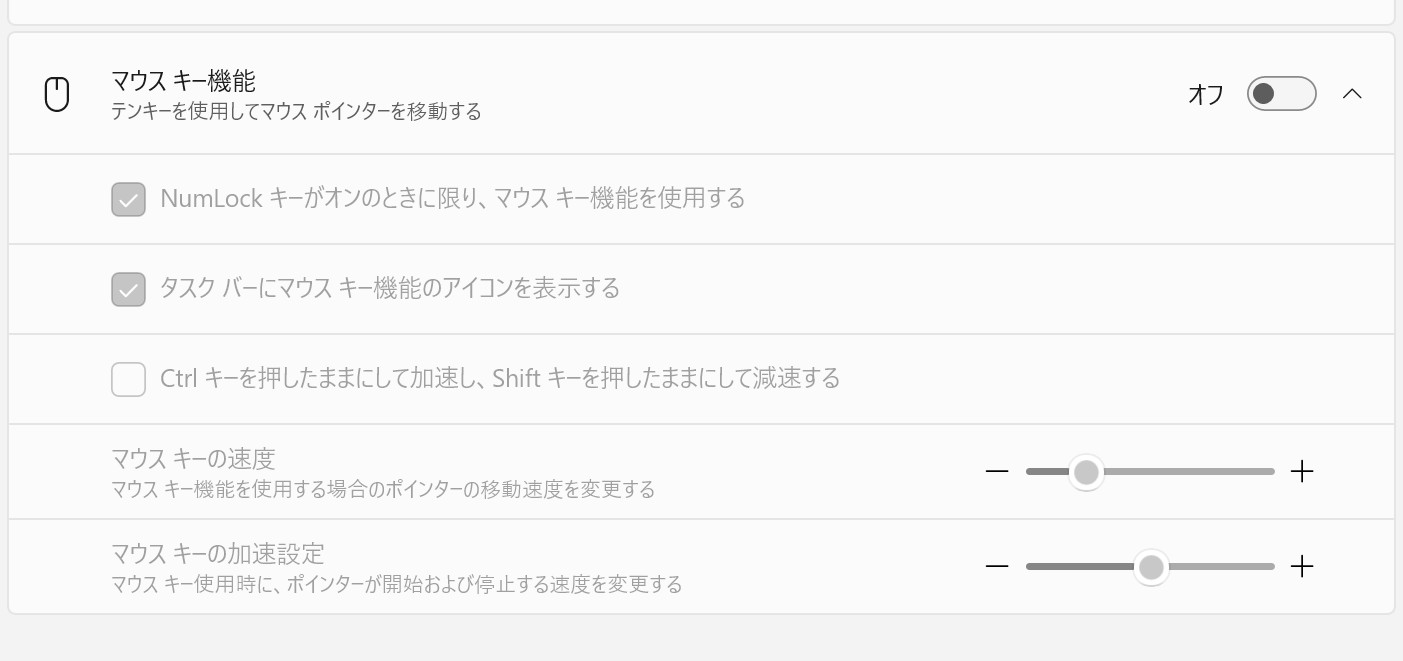
「マウスキー機能──テンキーを使用してマウスポインターを移動する」
これがオンになっていました。
マウスキー機能はテンキーをマウスの代わりとして使う機能です。この機能がオンになると、テンキーは数字入力ではなくポインター操作に割り当てられます。だから数字が打てなかったのです。
目の前でオフにすると、普通にテンキーで数字が入力できるようになりました。
設定の確認手順
同じ症状が出た場合の確認手順です。
- スタートメニューから「設定」を開く
- 「アクセシビリティ」を選択する
- 「マウス」を選択する
- 「マウスキー機能」がオンになっていないか確認する
- オンになっていればオフにする
設定画面への移動手順は以下の通りです。スタートメニューを開いて「設定」をクリックします。左側のメニューから「アクセシビリティ」を選択します。次に「マウス」をクリックします。「マウスキー機能」という項目が表示されます。右側のトグルスイッチが「オン」になっていればそれが原因です。トグルをクリックして「オフ」に変更してください。これだけで解決します。
なお「マウスキー機能」はNumLockキーと連動しているため、NumLockをオンにするたびにマウスキー機能も有効になる設定になっている場合があります。その場合は「NumLockキーがオンのときに限り、マウスキー機能を使用する」というチェックを外してください。これで再発を防げます。
修理屋として反省しました
テンキーが使えないと聞いて「NumLockがオフなだけ」と電話口で偉そうに言った自分を反省しました。NumLockがオンでもテンキーが使えないケースがあることを今回初めて経験しました。マウスキー機能でテンキーが無効になるというパターンは知りませんでした。
この情報はネット上にほとんどありません。同じ症状で困っている方の参考になれば書き残しておきます。テンキーで数字が入力できない、NumLockをオンにしても効かないという場合はマウスキー機能を確認してください。パソコン本舗にご相談いただければ対応します。