パソコンをお預かりしてから、修理完了まで
パソコン修理は、単純に部品を交換するだけではありません。
症状の確認、原因の診断、修理方法の判断、作業後の動作確認まで、
順番に行います。
修理工程の全体像
受付・内容確認
ご依頼内容、症状、使用状況などを確認します。
状態確認
パソコン本体の状態を確認し、症状を再現します。
故障診断
原因や故障箇所を調べ、必要な修理方法を判断します。
見積り・修理承認
修理内容と料金をご説明し、ご了承後に作業を開始します。
修理・部品交換
必要な修理や部品交換を行います。
動作確認
修理後の状態を確認し、症状が改善しているか確認します。
修理完了・お引き渡し
修理内容をご説明し、お支払い後にお引き渡しします。
修理箇所には保証をお付けしています。
STEP 1.受付・ご依頼内容の確認
まず、どのような症状が出ているのかを確認します。
あわせて、修理するうえで必要な情報を確認します。
STEP 2.パソコンの状態を確認
実際のパソコンを確認し、症状の再現や状態の確認を行います。
電源・起動・動作など、実際の症状を確認します。
パソコン本体の状態を確認し、故障箇所を絞り込みます。
STEP 3.故障原因を診断
症状だけでは原因がわからない場合もあります。
必要な確認を行い、故障箇所や原因を調べます。
修理が必要なのか
どの部分に問題があるのか
どのような修理方法が必要なのか
STEP 4.修理内容・料金をご説明
診断結果をもとに、必要な作業内容と料金をご説明します。
診断無料
作業が必要な場合は、事前に料金をご説明し、ご納得いただいてから作業を開始します。
修理はご了承いただいてから開始します
修理内容と料金をご説明し、ご納得いただいてから作業を開始します。
STEP 5.修理・部品交換
ご了承いただいた修理内容に沿って作業を行います。
部品代が高額になる場合など、前入金をお願いすることがあります。
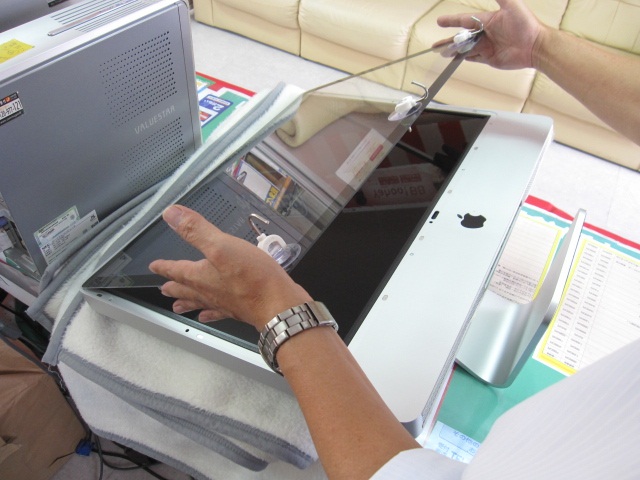
STEP 6.修理後の動作確認
修理が終わったら、修理箇所だけでなく、症状が改善しているかを確認します。
交換した部品や修理した箇所を確認します。
ご依頼時の症状が改善しているか確認します。
STEP 7.修理完了・ご連絡・お引き渡し
修理時に確認が必要な事項
大切なデータ
写真・書類・仕事のデータなどが大切な場合は、
修理よりも先にデータを優先して対応した方がよいケースがあります。
高額な部品
部品代が高額になる場合など、前入金をお願いする場合があります。
NDA
秘密保持契約書(NDA)が必要な場合は、別途締結可能です。
キャンセル
作業受付後にキャンセルされる場合は、キャンセル料3,000円を頂戴いたします。