
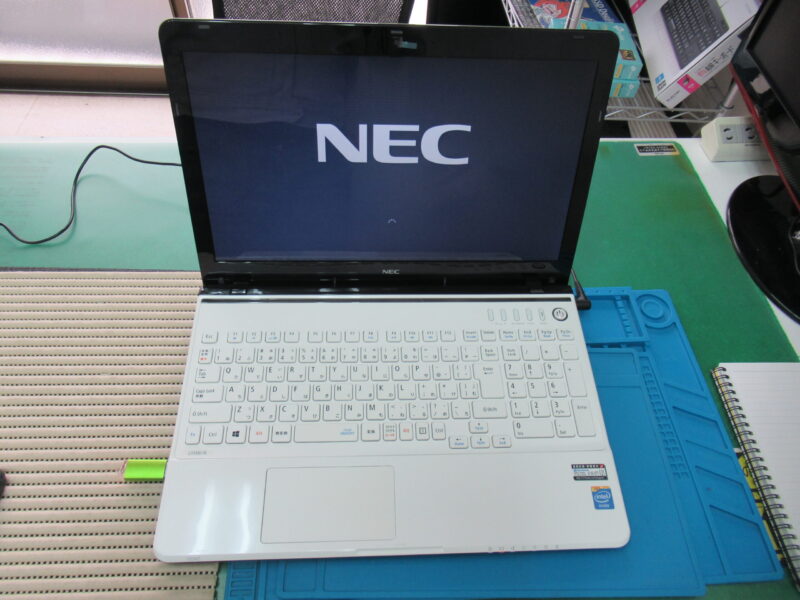

30代の男性のお客様からデータ復旧の依頼がありました。
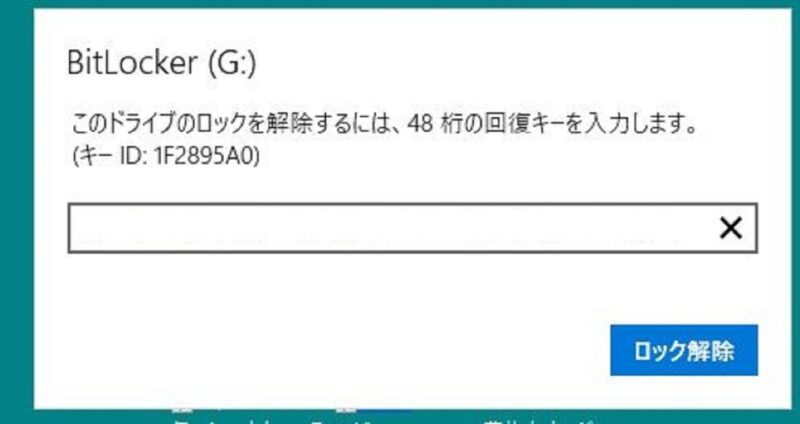
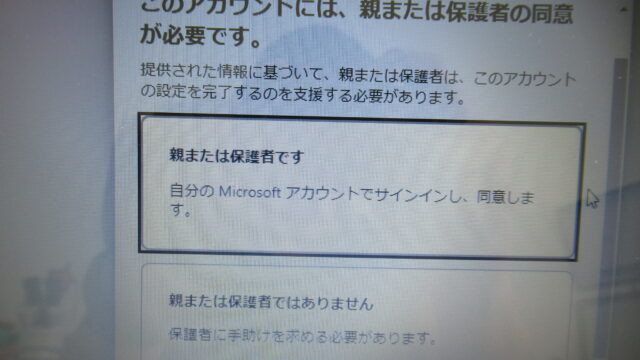
パソコンがBitLockerで保護されていました。BitLockerはWindowsのドライブ暗号化機能です。解除キーがなければデータにアクセスできません。ただ今回はお客様が解除キーをきちんと準備されていました。これだけで作業の難易度が大きく下がります。
BitLockerを解除して、データをコピーしようとしました。
エクスプローラーでコピーできませんでした。
ここから1日無駄にしました
エクスプローラーでコピーできない原因として考えられることはいくつかあります。アクセス権の問題、ファイルシステムの破損、NTFSのメタデータの不整合、ドライブのエラー。こういった知識が頭にあるので、順番に試し始めました。
アクセス権を確認して修正しました。変わりませんでした。
chkdskでファイルシステムを修復しました。変わりませんでした。
SFCコマンドでシステムファイルを確認しました。変わりませんでした。
別のコピー方法を試しました。変わりませんでした。
1日かけて、いろいろ試しました。何も変わりませんでした。
そして翌日、xcopyを使いました。
一発で解決しました。
xcopyとは何か
xcopyはWindowsに昔から標準で搭載されているコマンドラインのコピーツールです。エクスプローラーのコピーとは違い、エラーが発生しても処理を続行できます。隠しファイルやシステムファイルも含めてコピーできます。アクセス権のエラーをスキップしながら進めることができます。
今回使ったコマンドはこれです。
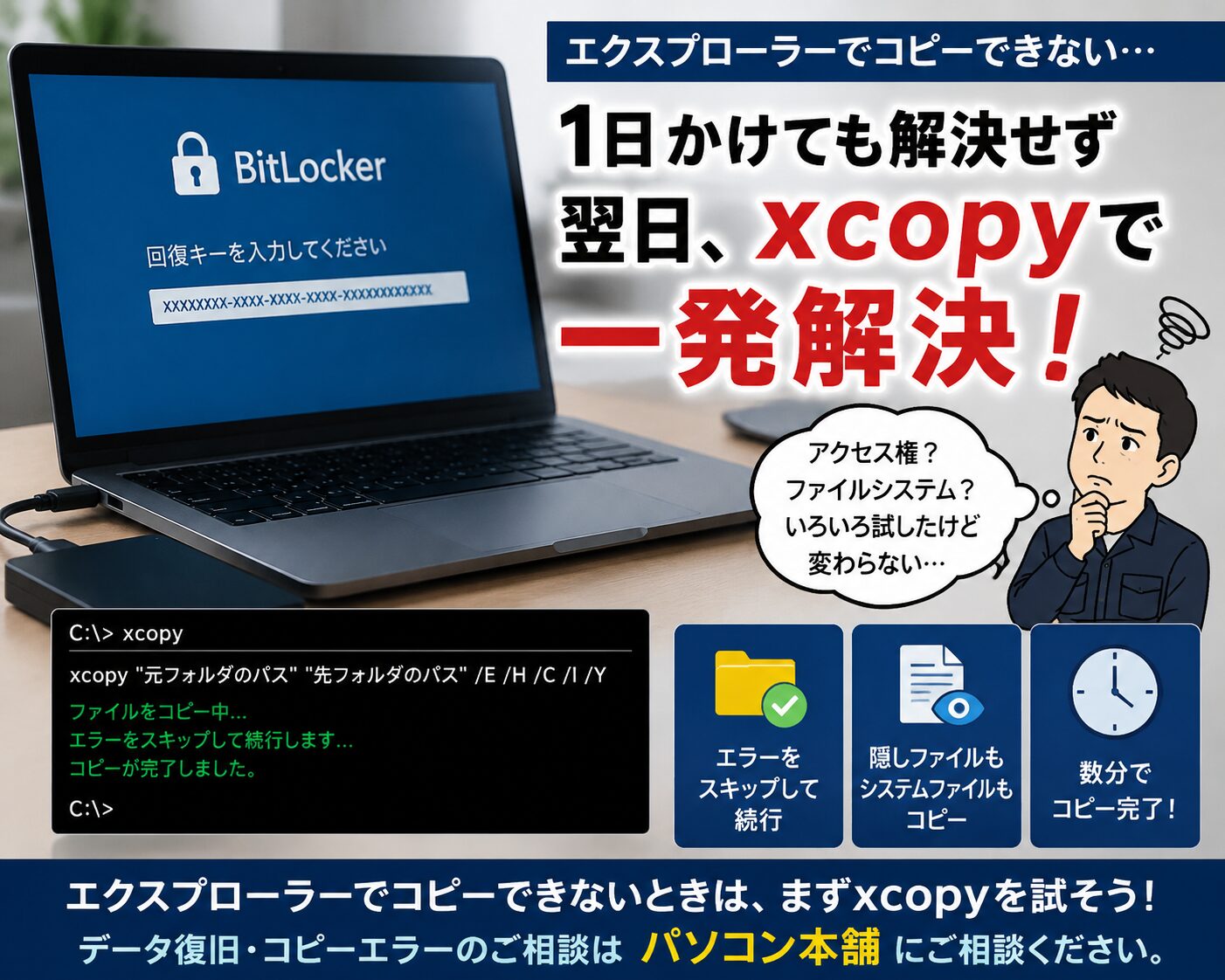
xcopy "元フォルダのパス" "先フォルダのパス" /E /H /C /I /Yオプションの意味はこうです。/Eはサブフォルダを含むすべてのフォルダをコピー、/Hは隠しファイルとシステムファイルもコピー、/Cはエラーが発生しても処理を続行、/Iコピー先がフォルダとして扱われるよう指定、/Yは上書き確認を省略します。
コマンドプロンプトを管理者として起動して、このコマンドを入力するだけです。エクスプローラーで何時間試しても動かなかったコピーが、数分で完了しました。
下手に経験があるから素直になれませんでした
今回の反省は、最初からxcopyを使えばよかったということです。
エクスプローラーでコピーできない症状を見た瞬間、xcopyという選択肢は頭にありました。でも「まずは原因を特定してから」という気持ちが邪魔をしました。アクセス権かもしれない、ファイルシステムかもしれない、そういう知識が頭にあるから、順番に試してしまった。
初心者なら最初にxcopyを試して一発で終わっていたかもしれません。下手に経験があるから遠回りした。これは笑えない失敗でした。
エクスプローラーでコピーできないときは、まずxcopyを試してください。原因を特定するより先に、解決できることがあります。
データ復旧・コピーエラーのご相談はパソコン本舗にご相談ください。