
















HDDの故障が原因でパソコンが起動しなくなったお客様から、修理のご依頼がありました。
OSはWindows 7。スペックはCore i5、メモリ8GB。用途はExcelのみ。「とにかく安く、Excelだけストレスなく使えればいい」というご要望でした。
今回の作業内容
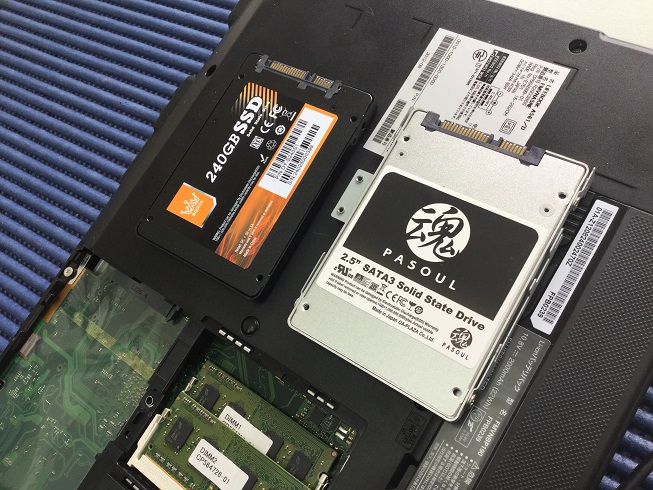
- HDDをSSDに交換 故障したHDDを取り外し、新しいSSDに換装。データと環境はそのまま移行しました。
- Windows 10へのアップグレード Windows 7はすでにサポートが終了しているため、セキュリティ面を考慮してWindows 10に更新しました。
- 動作確認 Excel起動・ファイルの読み書き・印刷動作を確認してお返ししました。
HDD故障で起動しなくなったとき、修理と買い替えどちらが得か
結論から言うと、スペックが用途に合っているなら修理の方が安いです。具体的な金額で比べます。
- SSD交換修理の場合 作業込みで3万円以下が目安。データと設定はそのまま残ります。
- 新品に買い替える場合 同スペック帯で10万円前後。データ移行・各種設定のやり直しが必要です。
差額は7万円以上。さらに買い替えた場合は、メールの再設定・プリンターの再接続・Officeやアプリのインストールといったセットアップにかかるコストが別途発生します。「買い替えた方が早い」と思われがちですが、トータルで見ると修理の方がコストを抑えられるケースがほとんどです。
SSDに交換するとどう変わるか
HDDからSSDに交換すると、起動時間と動作速度が大きく改善します。HDDは物理的に円盤が回転してデータを読み書きする構造ですが、SSDは電気的にデータを処理するため、読み書き速度がHDDの数倍から数十倍になります。
「起動に5分かかっていたのが1分以内になった」「Excelが一瞬で開くようになった」という変化は、使い始めてすぐに実感できます。古いパソコンが急に遅くなったと感じる原因の多くはHDDの劣化で、SSDに換装するだけで体感速度が新品同等以上になることも珍しくありません。
修理か買い替えかの判断基準
すべての場合に修理を勧めるわけではありません。以下が当店の判断基準です。
- 修理を勧める場合 用途がメール・Word・Excel・インターネット程度で、CPU・メモリが現在の用途に対して十分なスペックがある場合。
- 買い替えを勧める場合 製造から8年以上経過している、またはCPUが著しく非力でSSD換装後も動作改善が見込めない場合。
「起動しなくなった」「動作が極端に遅くなった」という症状が出たら、まずご相談ください。状態を確認した上で、修理と買い替えどちらが得かをお伝えします。