

















リモートサポート中のお客様から「有線LANにしたのに、なんか遅い気がするんですよ」と相談がありました。
ZOOMのセッション中でした。WiFiだと映像が乱れるので有線に変えたそうです。でも有線にしても速くなった感じがしないと。
原因はWindowsの余計なお世話です。
Windowsは親切なのか余計なのかわからない設定が多い
Windowsには「省電力のためにネットワーク機器の電源を落とす」「通信をまとめてCPUの負担を減らす」「回線が混んだら少し待って調整する」といった機能がデフォルトでONになっています。ノートパソコンを外で使うならバッテリーの節約になるので意味があります。でも常に電源につないで仕事で使っているパソコンには、メリットがほぼありません。むしろZOOMやリモートデスクトップで「一瞬止まる」「反応が遅い」という症状の原因になります。
これらをオフにするだけで、体感速度が変わることがあります。設定の場所がわかりにくいだけで、操作自体は難しくありません。
【Windows 11】ネットワークアダプターの省電力設定をオフにする手順
まずデバイスマネージャーを開きます。
- キーボードの「Windowsキー」と「X」を同時に押す
- メニューが出るので「デバイスマネージャー」をクリック
- 「ネットワークアダプター」の左にある矢印をクリックして展開する
- 一覧の中から有線LAN(「Ethernet」「イーサネット」「Realtek」「Intel」などの文字が入っているもの)を右クリック
- 「プロパティ」をクリック
- 「詳細設定」タブをクリック
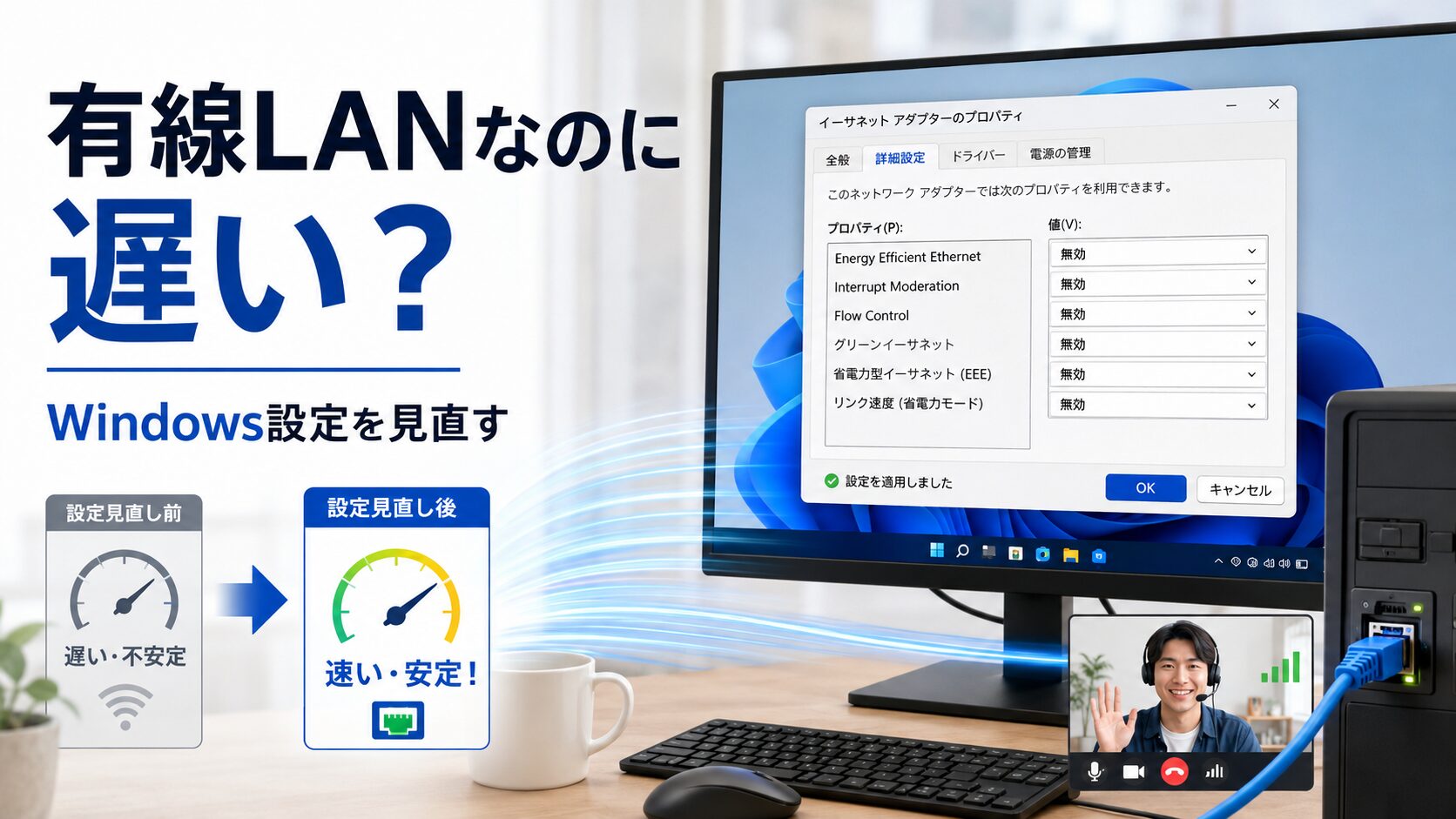
詳細設定の一覧から、以下の項目を探して値を「無効」または「Disabled」に変更します。
- 省電力イーサネット(Energy Efficient Ethernet)→ 無効
- 割り込み節度(Interrupt Moderation)→ 無効
- フロー制御(Flow Control)→ 無効
項目名はメーカー(Intel・Realtek・Broadcomなど)によって異なります。同じ意味の項目が違う名前で表示されることがあります。見当たらない場合は機種によって存在しないこともあります。
次に電源管理の設定も確認します。
- 同じプロパティ画面で「電源の管理」タブをクリック
- 「電力節約のためにこのデバイスの電源を切る」のチェックを外す
- 「OK」をクリックして閉じる
設定後はパソコンを再起動してから速度を確認してください。
結果:2倍速くなったと言っていただきました
設定を変えた後、お客様から「2倍速くなりました」と言っていただきました。
2倍は言いすぎだと思いますが、喜んでいただけたので良かったです。ZOOMの映像も安定したとのことでした。
ちなみにわたし自身はWiFiに戻っています
お客様に有線を勧めておいて何ですが、わたし自身は今WiFiを使っています。有線と無線を何周も繰り返した結果、コードレスの方が性格に合うという結論に達しました。
この境地に達するまでに10年はかかりました。笑
有線LANの速度・安定性でお困りの場合はパソコン本舗にご相談ください。