

















※この記事は2017年に書いたものを、2026年4月にリライトしました。当時の制限は現在解消されています。
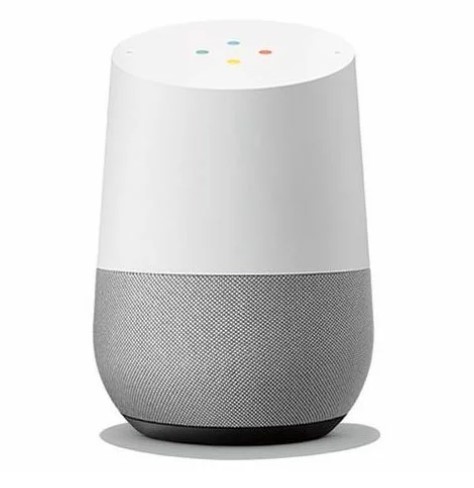
音声AIアシスタント端末は発売日に買う派です。自宅ではAmazon Echo、お店ではGoogle Homeを使っています。Echoは「エコー」と呼び、Google Homeは「OK、グーグル」と呼んでいます。うちの子どもが「OKぐーるぐる」と呼び続けたせいか、「ぐーるぐる」でも反応するようになりました。子どもの影響力は侮れません。
2017年当時、Google WorkspaceのカレンダーはGoogle Homeから使えなかった
2017年当時、GsuiteアカウントでGoogle Homeを使おうとすると、カレンダーやメールの機能が使えませんでした。「すいません、info@pchonpo.comの情報はお伝えできません」と言われる状態でした。Googleのサポートに英語で問い合わせたところ、「現時点では使えません。要望を出してください」という回答でした。
当時はGoogle Workspace(旧Gsuite)のビジネスアカウントとGoogle Homeの連携が限定的で、カレンダーやGmailへのアクセスができなかったのです。
2026年現在、この制限は解消されています
現在はGoogle Home(Google Nest)とGoogle Workspaceのカレンダーが連携できるようになっています。設定方法は以下の通りです。
- Google Homeアプリを開く
- 設定アイコンをタップ
- 「Google アシスタント」または「Gemini for Home 音声アシスタント」→「Voice Match」をタップ
- 対象デバイスでVoice Matchを有効にする
- 「アシスタントの設定」→「カレンダー」からGoogle Workspaceのカレンダーを追加する
なお、複数ユーザーが同じデバイスを使う場合は、それぞれVoice Matchを設定する必要があります。声で個人を識別して、それぞれのカレンダー情報を返してくれる仕組みです。
音声AIアシスタントへの期待は2017年から変わっていません
昔から音声認識やAIの株を買えと言い続けてきた人間として、音声アシスタントの進化は感慨深いものがあります。2017年当時はカレンダーにすらアクセスできなかったのが、今では声で予定を確認して、Geminiと連携してスケジュール管理まで自動化できる時代になっています。
ぐーるぐると呼んでいた子どもも大きくなりました。技術の進化と子どもの成長を並べて眺めると、9年という時間はなかなかのものです。
Google HomeやAmazon Echoの設定でお困りの方、スマートスピーカーの導入を検討している方はパソコン本舗にご相談ください。