

※この記事は2018年に書いたものを、2026年5月にリライトしました。
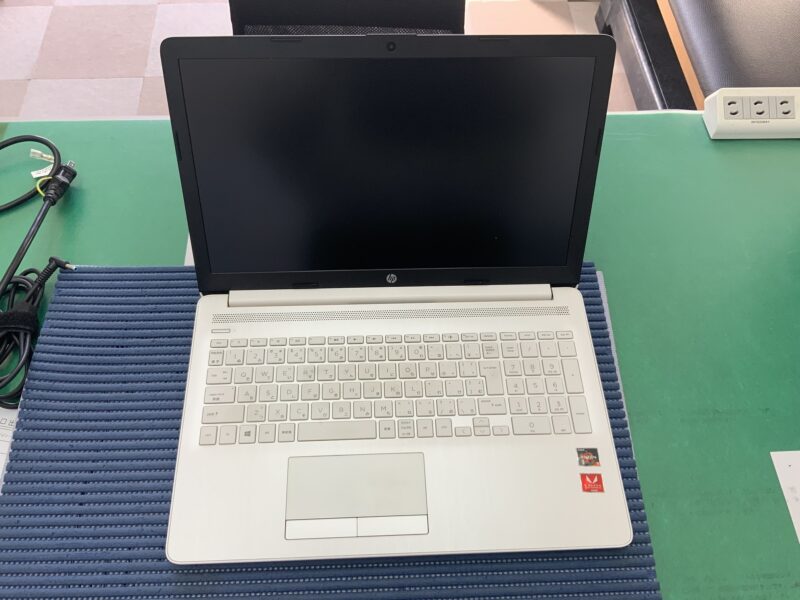
昨夜まで問題なく使えていたのに、今朝電源を入れても起動しないと、50代の男性からご連絡がありました。心当たりは全くないとのことです。
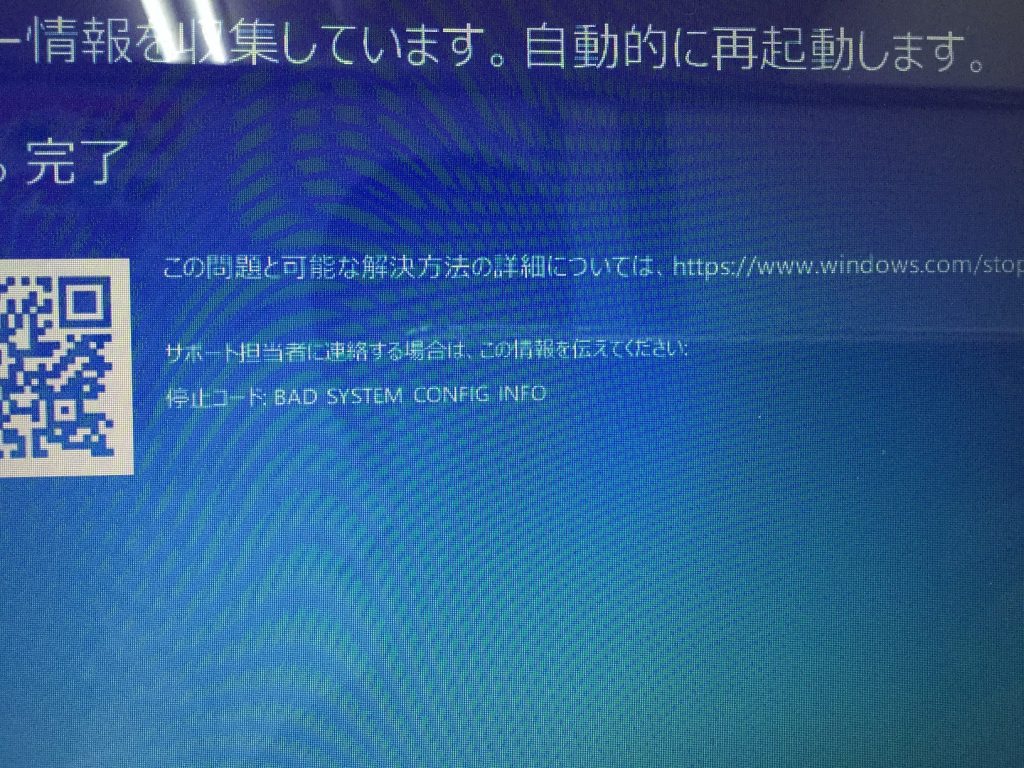
ご来店いただいてパソコンを確認すると、Windowsの起動途中で画面が青くなって止まっていました。
ブルースクリーンエラーです
ブルースクリーンエラー、またはSTOPコードエラーと呼ばれる症状です。重大な問題が発生したときにWindowsが表示するエラー画面で、エラーコードによってトラブルの内容が変わります。
今回のエラーコードは「BAD SYSTEM CONFIG INFO」でした。Windowsのシステム設定、具体的にはレジストリと呼ばれる部分に異常があって起動できない状態です。
原因として考えられるのはWindowsアップデートが正常に完了しなかったことです。更新の途中で何かしらの問題が起きて、ファイルシステムが壊れたと思われます。ただ正確なところは不明です。こういうケースは原因を特定しきれないことがよくあります。
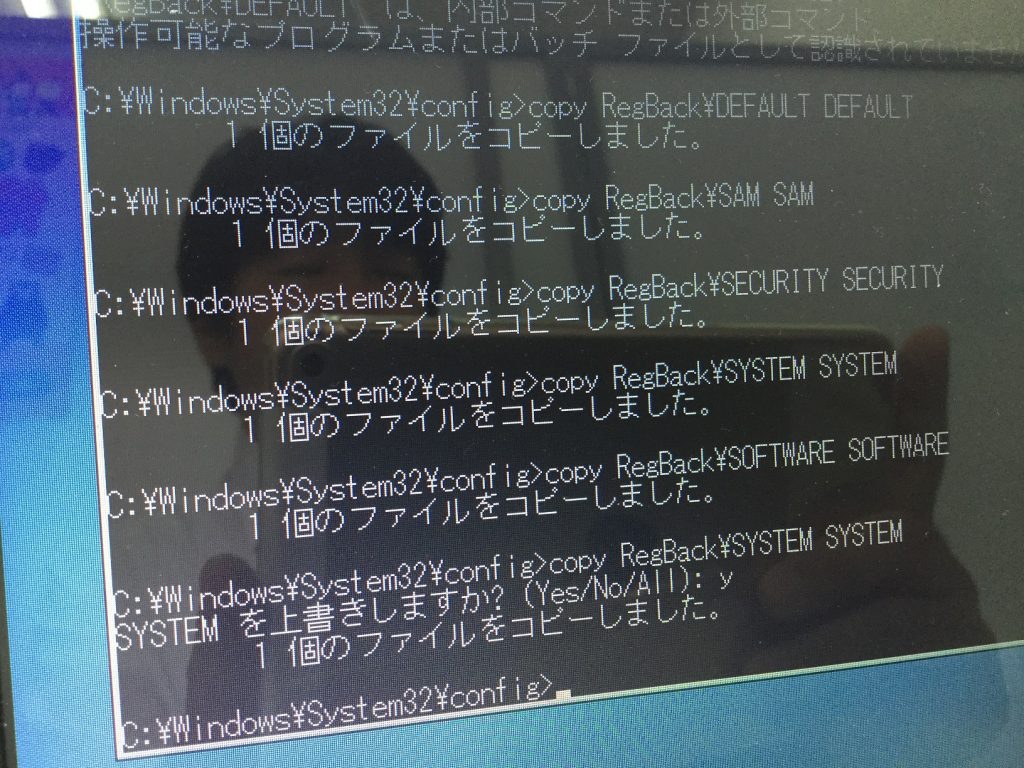
レジストリをバックアップから手動で書き戻します
Windowsの回復環境からコマンドプロンプトを起動して修復を試みます。今回はレジストリファイルを手動でバックアップから書き戻す方法です。
Windowsは「RegBack」というフォルダにレジストリのバックアップを自動保存しています。このバックアップを壊れたレジストリファイルに上書きコピーします。
コマンドプロンプトでC:\Windows\System32\configに移動してから、以下のコマンドを順番に実行します。
copy RegBack\DEFAULT DEFAULT
copy RegBack\SAM SAM
copy RegBack\SECURITY SECURITY
copy RegBack\SYSTEM SYSTEM
copy RegBack\SOFTWARE SOFTWARE
上書き確認が出た場合はYを入力して進めます。画像の通り、5つのファイルをそれぞれコピーします。レジストリが正常な状態に戻れば、次回起動時にWindowsが立ち上がります。
ただしこの方法が使えるのはRegBackにバックアップが存在する場合のみです。Windows10以降はRegBackへの自動バックアップが無効になっているケースがあります。その場合はファイルサイズが0になっているので確認してください。
修復コマンドが完了したので再起動します。
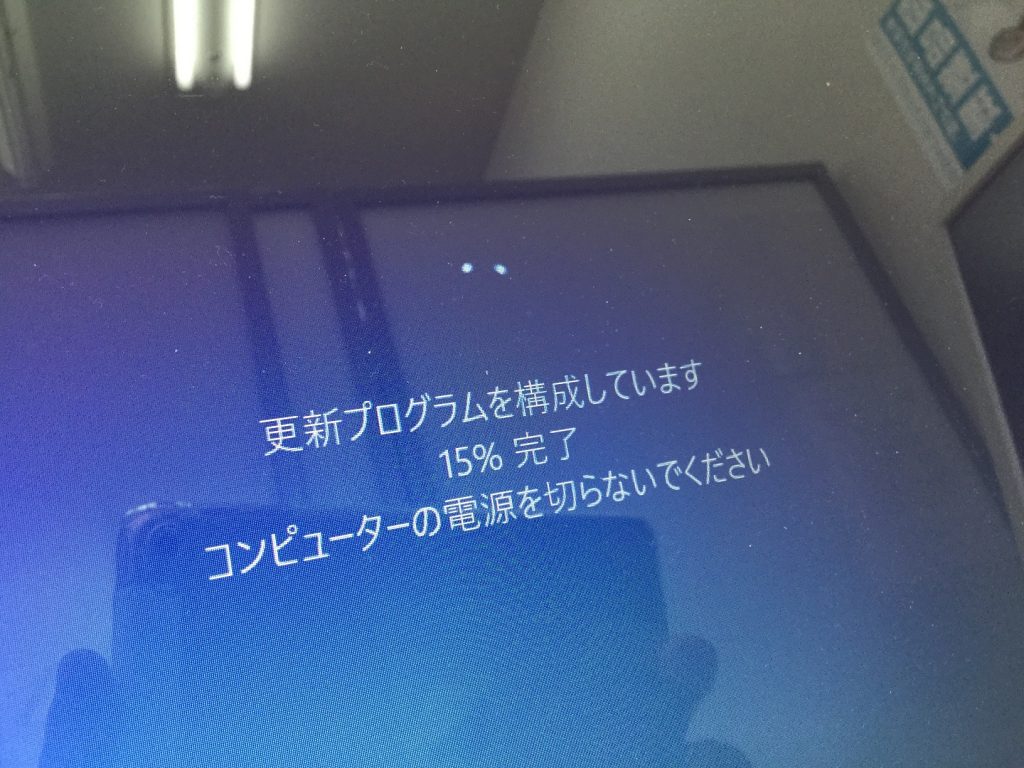
直りました
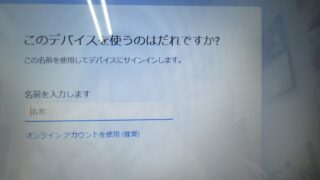
ブルースクリーンではなく「更新プログラムを構成しています」という画面が出てきました。Windowsのアップデートが再開された状態です。ブート領域の修復が効いたのか、それとも別の何かが解決したのか、正確なところはわかりません。でも直りました。
この画面をブログ用に撮影しようと思いました。Windowsのアップデートはいつも10分以上かかることが多い。ゆっくり撮影の準備をしても十分間に合うだろうと思っていました。
撮影の準備をしていたら、アップデートが終わっていました。
今回に限って早かった。いつもと逆です。撮れたのは更新中の画面だけでした。まあ、直ったのでよしとします。
パソコンが起動しない・ブルースクリーンが出るという場合はパソコン本舗にご相談ください。