
















液晶の開閉部分がおかしいのよと、ごひいきにしていただいているお客様から連絡がありました。拝見してみると、液晶パネル部分と本体を接続しているヒンジの付け根のネジ穴がぼっこり折れていました。経年劣化で「もげてしまった」状態です。
この部品だけ入手するのは当店では厳しく、部品交換なら本体を丸ごと変えなければならない修理になります。以前であれば修理をお断りすることが多かったのですが、今回は本体に穴をあけ、ビスとナットで固定する方法で修理することにしました。
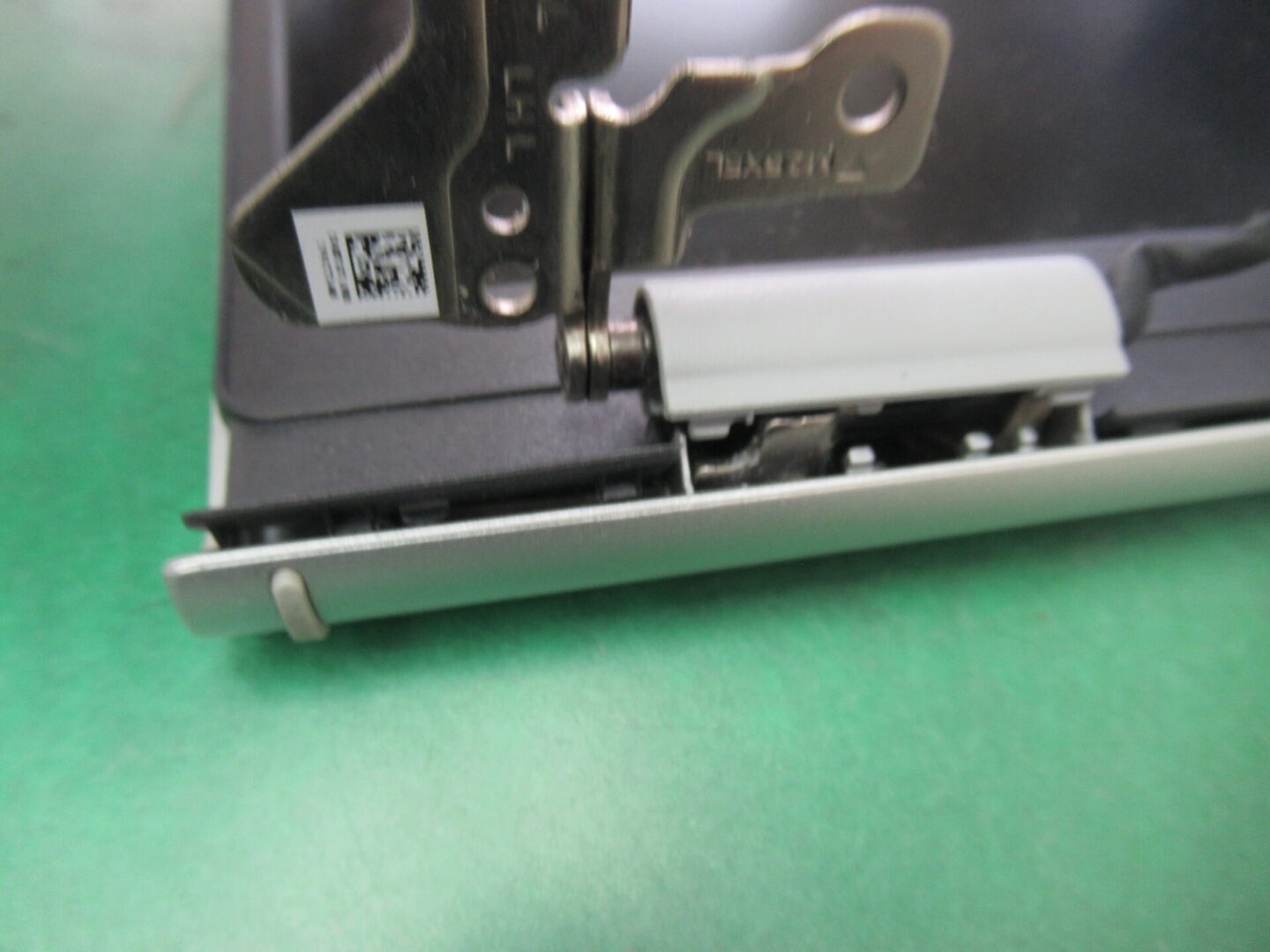
外側から見るとこの状態です。ヒンジの金属ブラケットが露出していて、本来は本体に固定されているはずの付け根がぐらついています。パソコンを持ち上げようとしたとき、液晶側だけ持ってしまうと危険な状態でした。
指で折れている部分をつまんで慎重にすれば開閉はできますが、普通には使えません。お預かりして、分解作業を開始します。
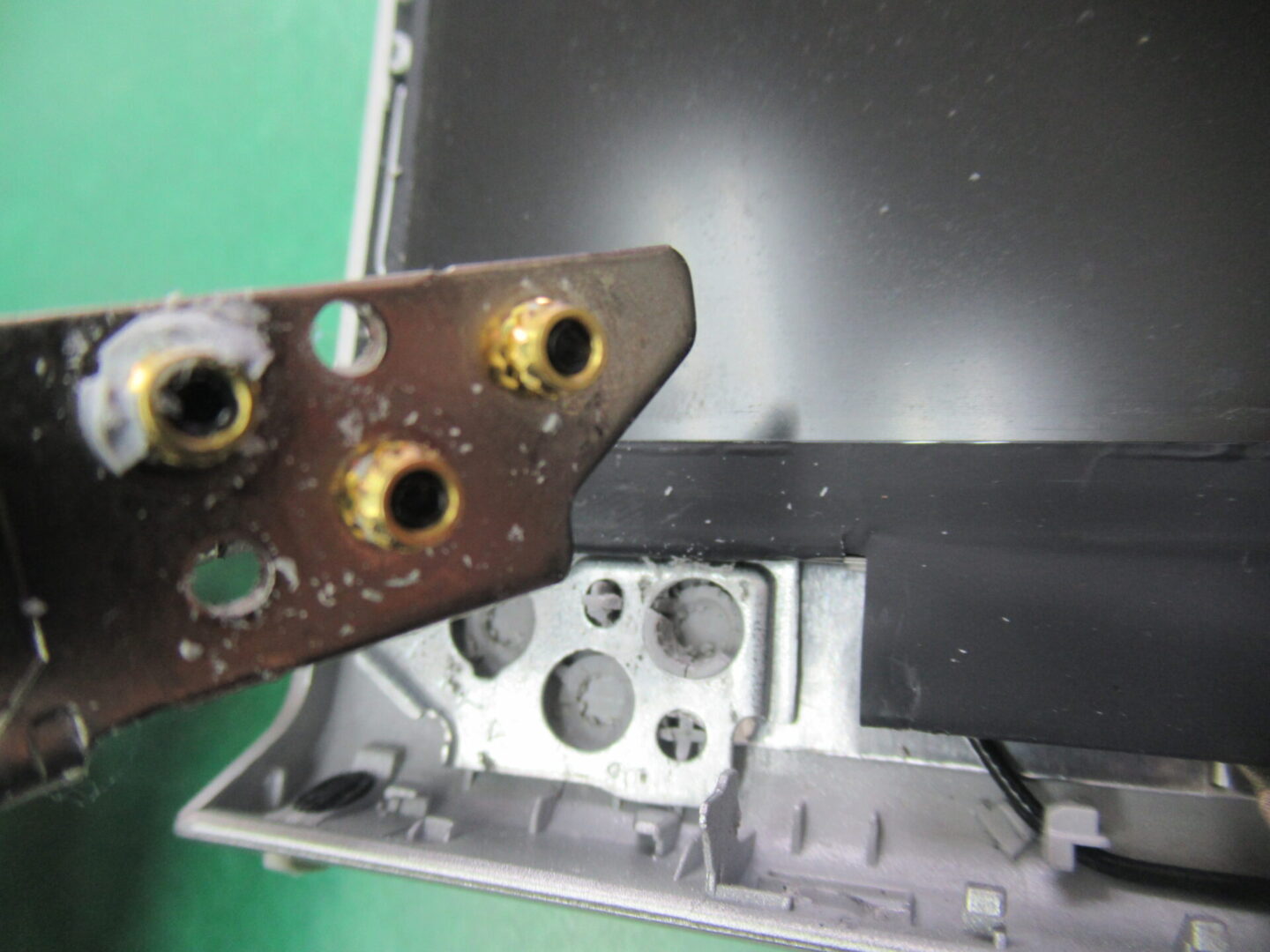
分解して内部を確認した状態です。ヒンジブラケットは錆びた茶色い金属で、3つのネジ穴がすべて根元から破損しています。ネジ穴の縁が崩れて、ネジが噛む部分がなくなっている状態です。プラスチックの筐体側も割れていて、もはや元の構造に戻すことはできません。これがよくある症状です。
このDell Inspironに限らず、軽量化やコスト優先のノートパソコンはこのトラブルが必ず発生します。毎日開閉する部分に負荷がかかり続けて、素材が耐えられなくなるのは時間の問題です。
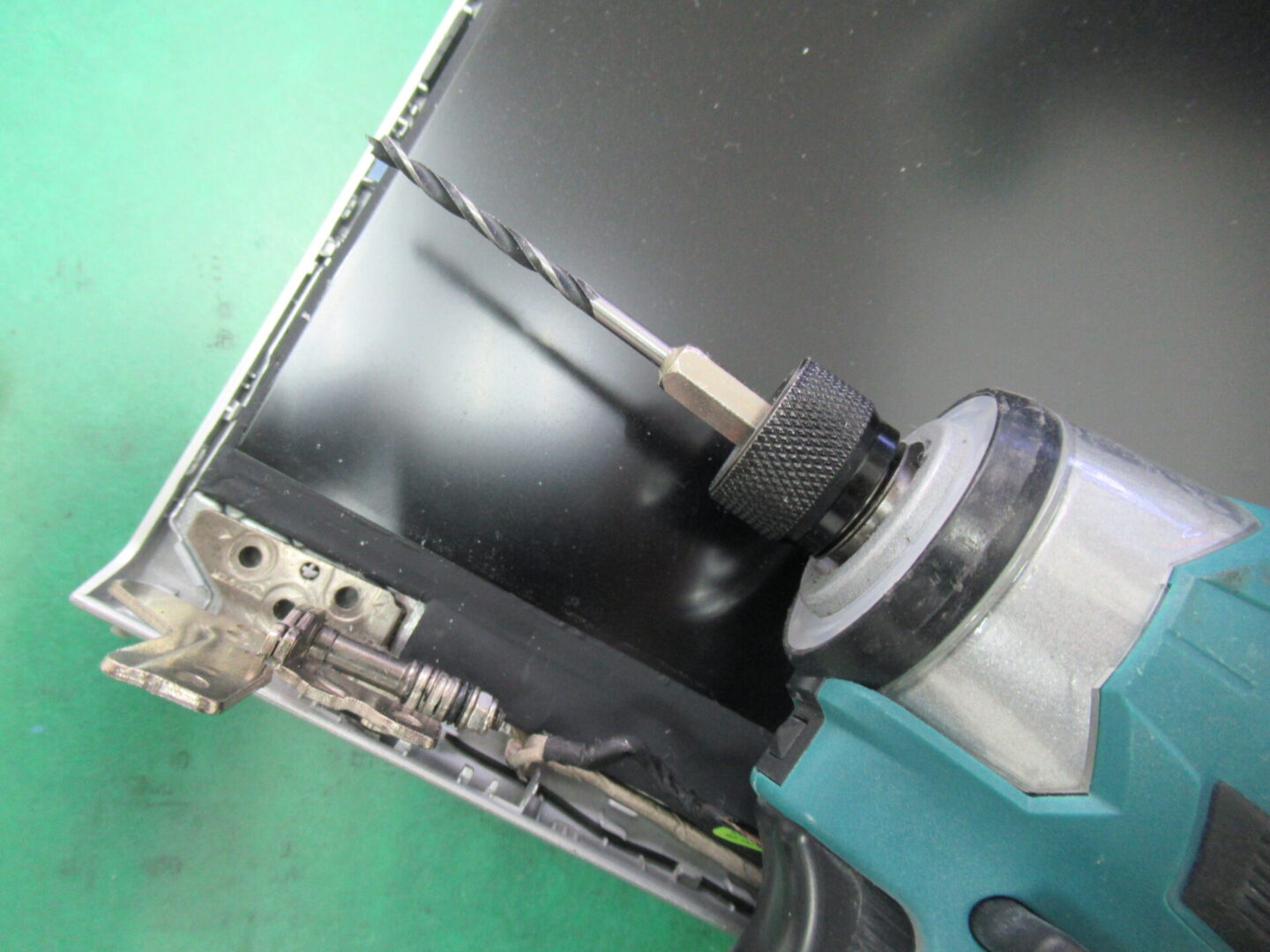
電動ドリルで新しい穴をあけていきます。写真はマキタの電動ドリルを使っているところです。ドリルビットが筐体に向かって降りている場面で、パソコン修理というよりは完全にDIY作業です。3mmのネジに合わせた穴をあけます。低速でゆっくり作業するのがポイントで、素材によっては割れることがあるので慎重に進めます。
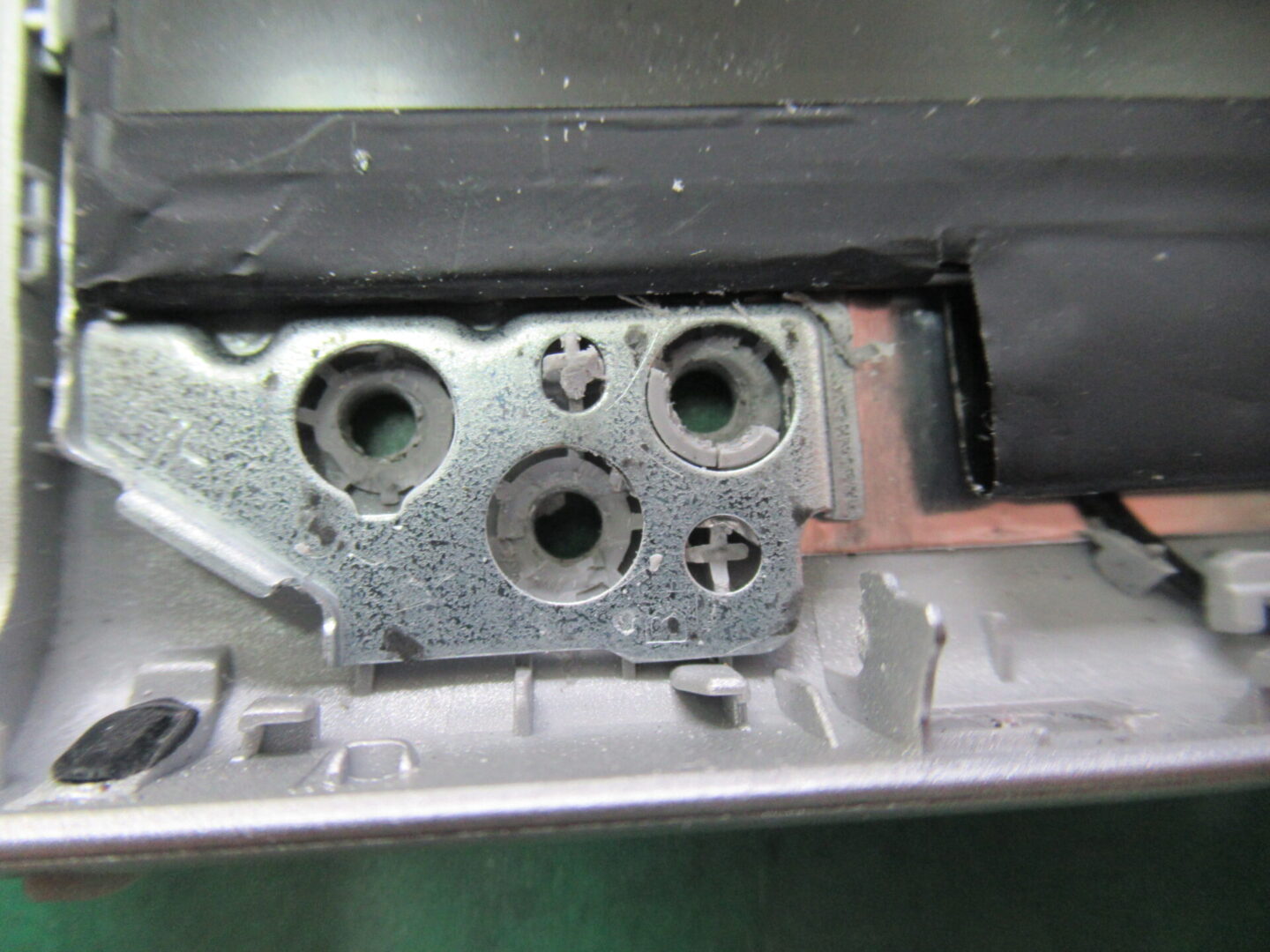
元のネジ穴が崩壊している状態のアップです。4箇所の穴がすべて縁から割れています。ここにドリルで穴をあけて、貫通させてナットで固定します。今回使用した部品は、ステンレス製の超低頭ネジM3x8mmと、M3六角ナットとワッシャーです。Amazonで調達しました。
Amazonだと、超低頭ネジM3x8mm と、M3六角ナット を選んでおけばいいと思います。
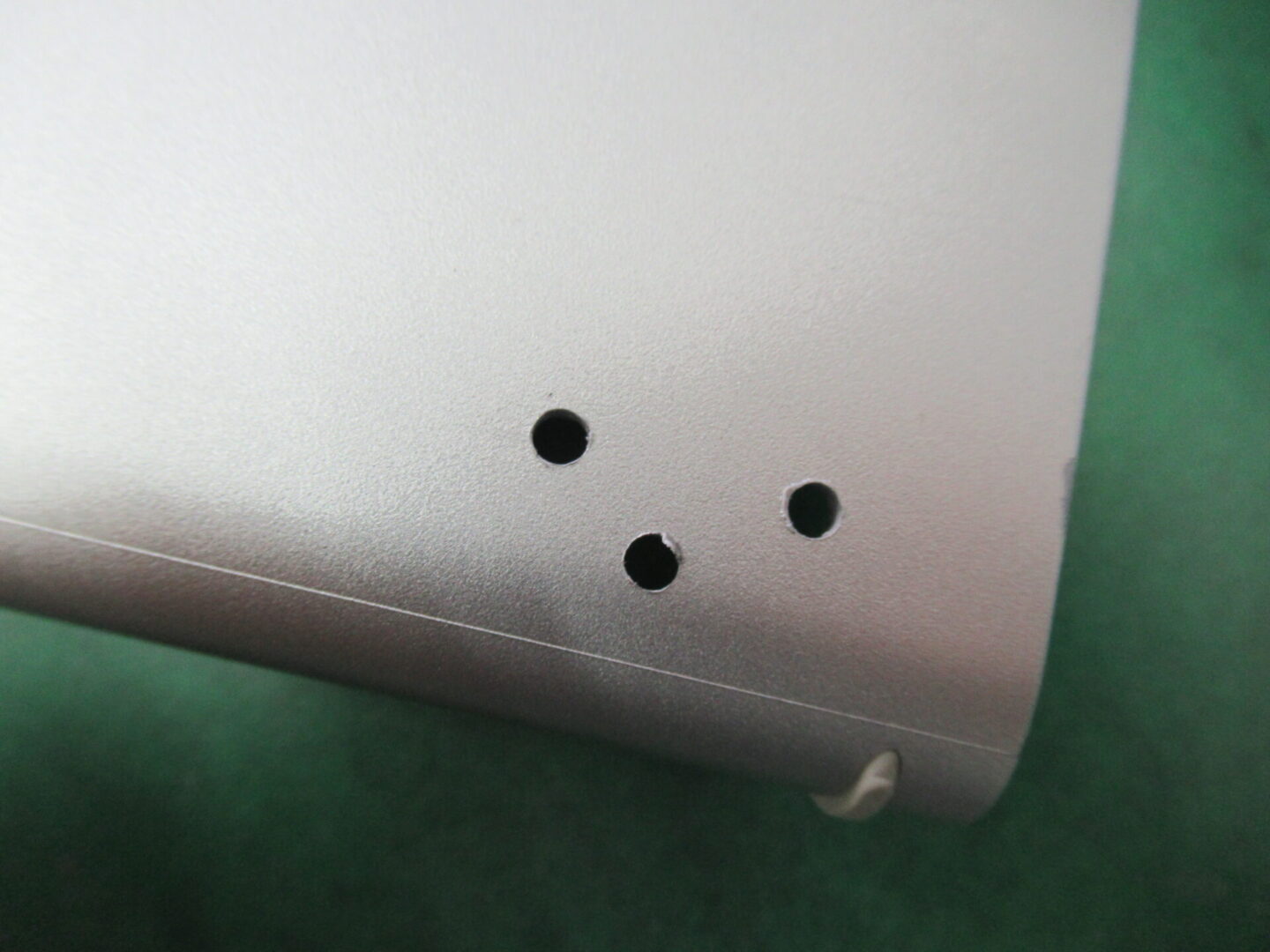
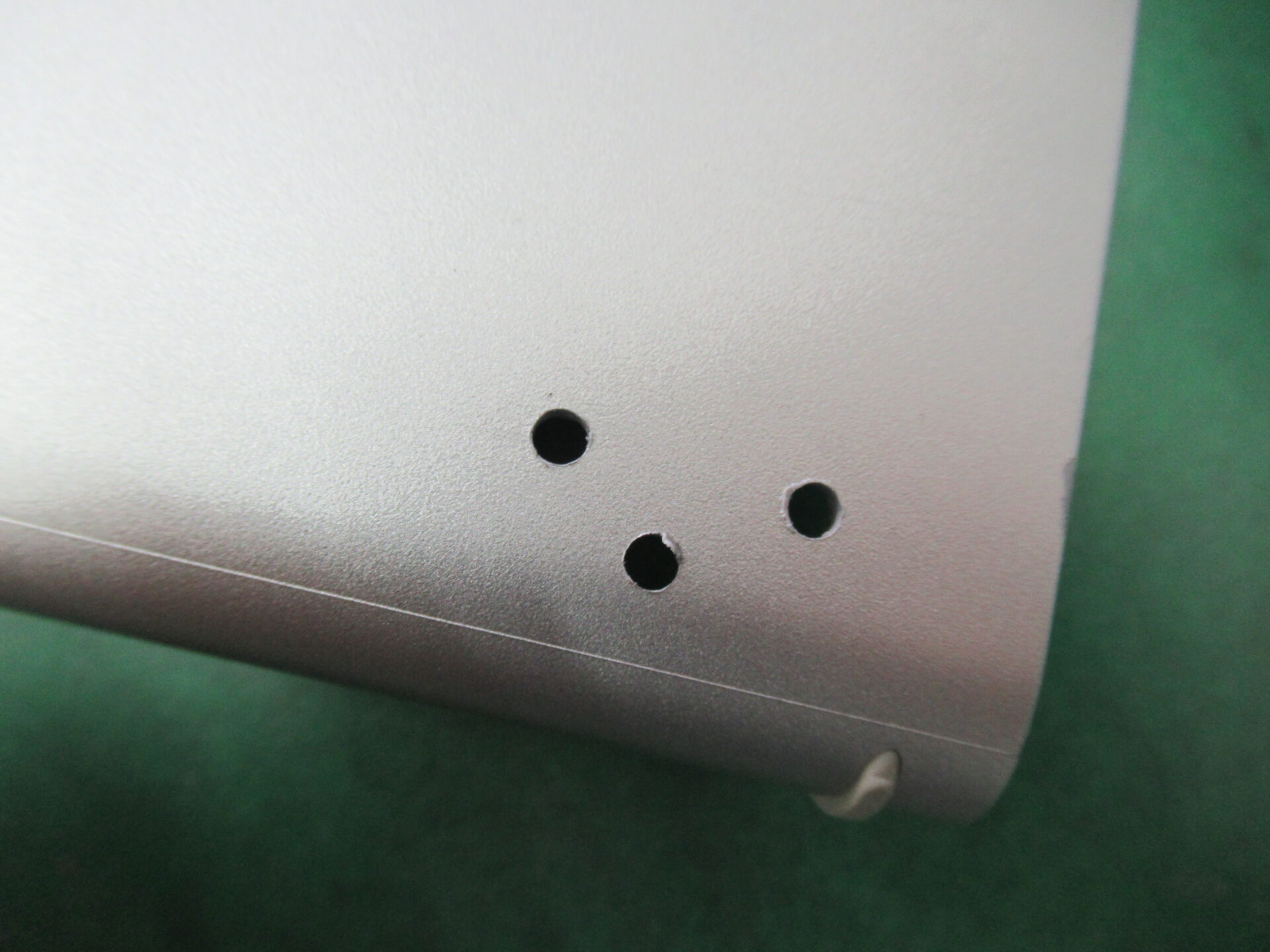
ドリルで穴をあけた後の状態です。シルバーの本体に3つの穴が整列しています。穴の縁が綺麗に仕上がっています。ここにネジを通してナットで固定します。穴をあける作業自体は一瞬ですが、位置合わせが重要です。
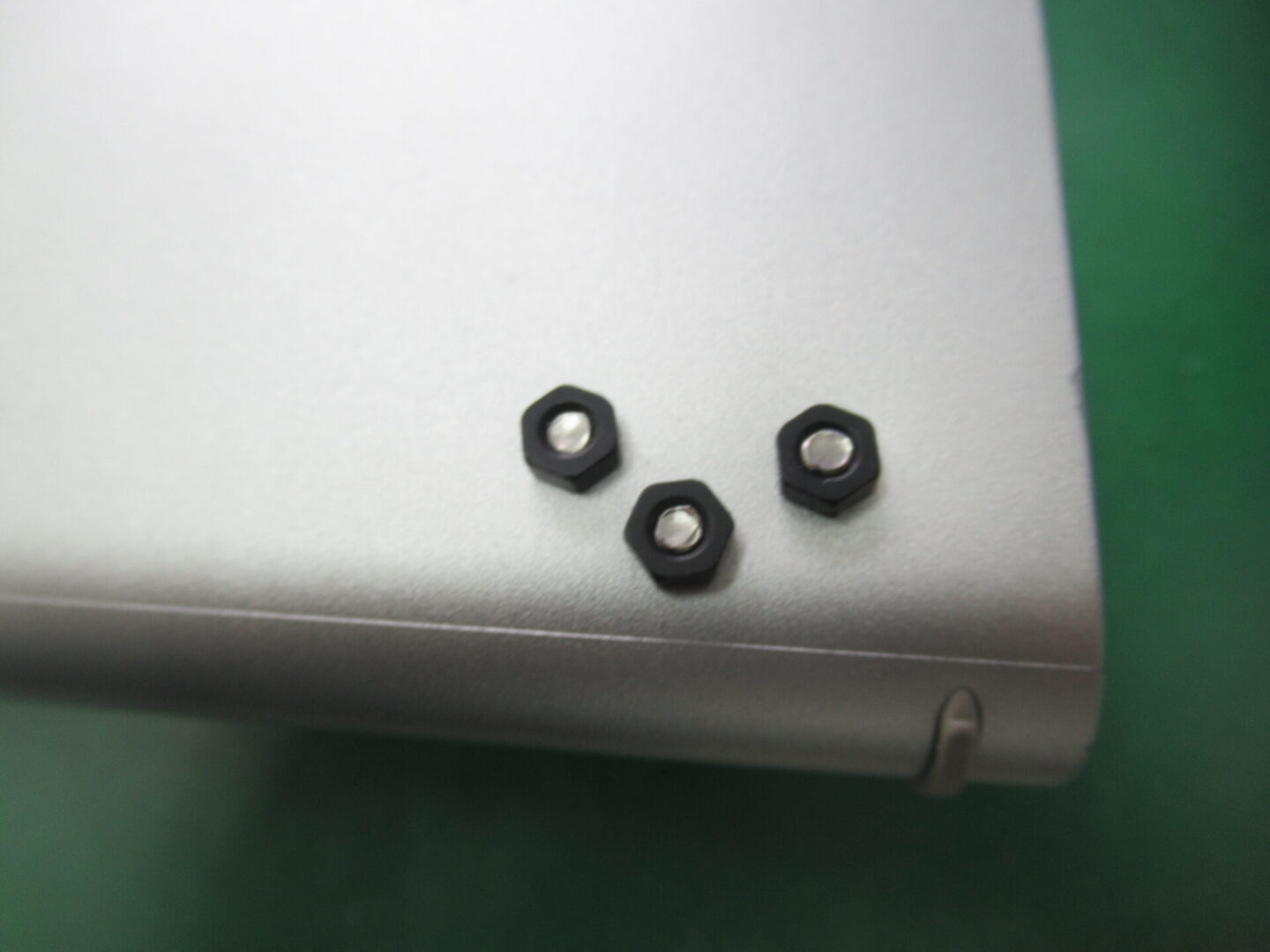
ナットを取り付けた状態です。シルバーの本体に黒い六角ナットが3つ並んでいます。サイズが小さいので、思ったより目立ちません。ナットやネジを本体と同色で塗装すればさらに目立たなくなります。「ちょっとしたデザインアクセント」と思っていただければ、当店での修理は十分価値があります。
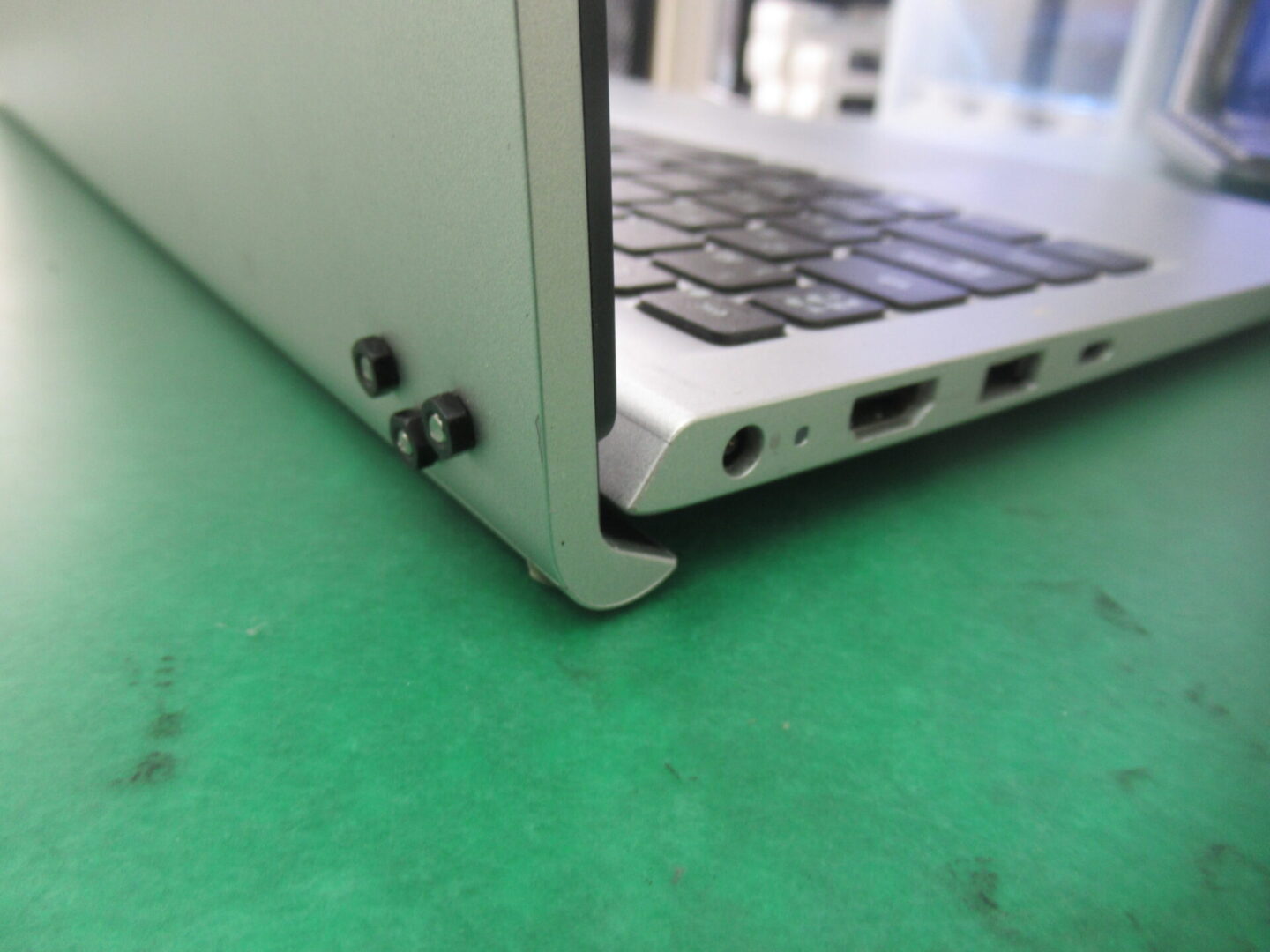
側面から見た完成状態です。本体の左側面コーナー付近に小さな黒いナットが2〜3個見えています。正面からは全く見えません。側面からも、知らなければ気づかない程度です。ヒンジ部分はしっかり固定されていて、開閉もがっちりしています。標準構成より強度が上がっています。
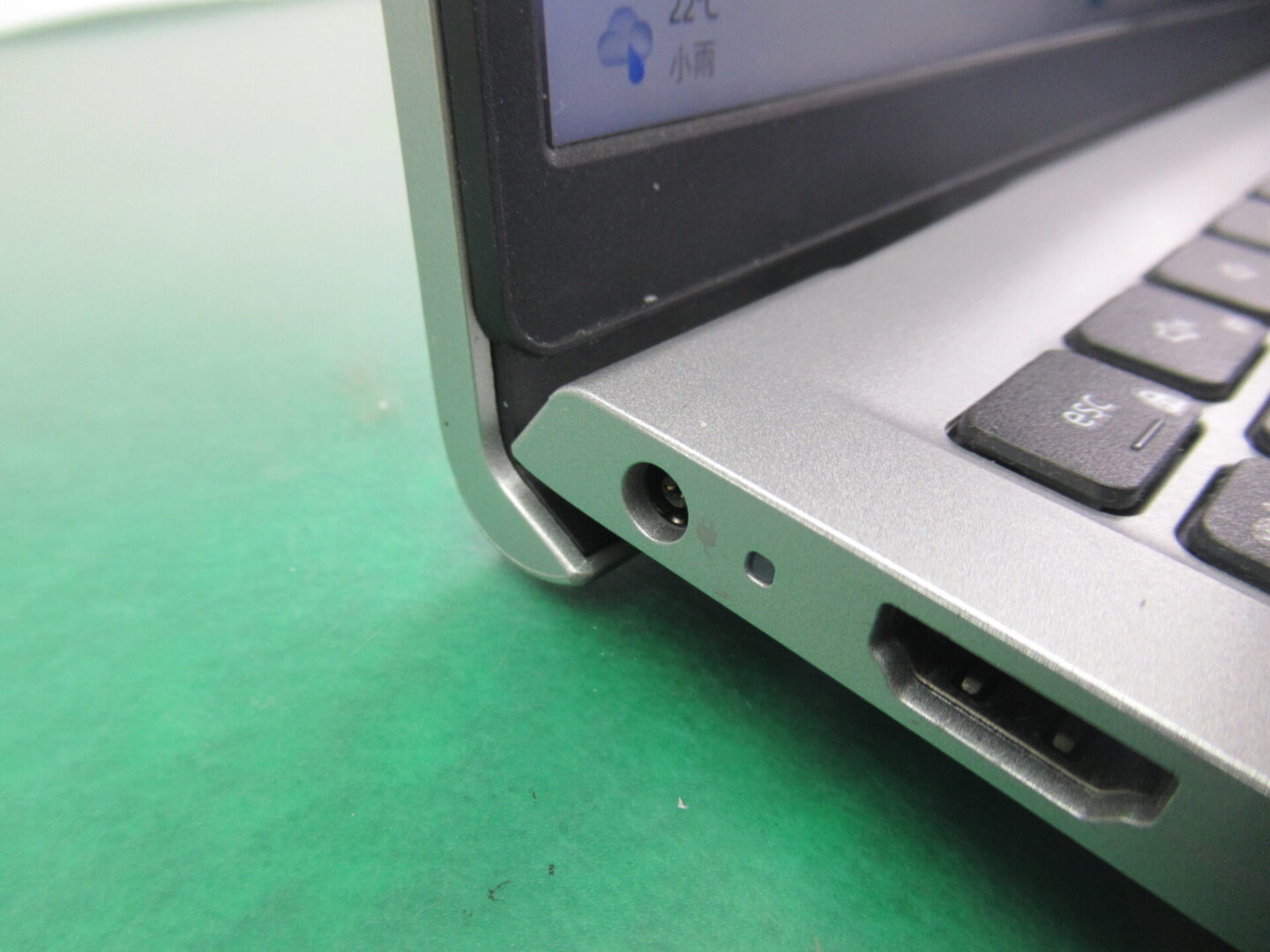
修理完了後、パソコンを開いた状態です。画面には天気予報が表示されていて、普通に起動して使えています。左側のヒンジ付近を見ると、修理の痕跡がわずかに見えますが、使用上まったく問題ありません。むしろ元の状態より開閉がしっかりしています。
お客様は大喜びです。わたしも嬉しいです。
ノートパソコンのヒンジ破損修理はパソコン本舗にご相談ください。