
















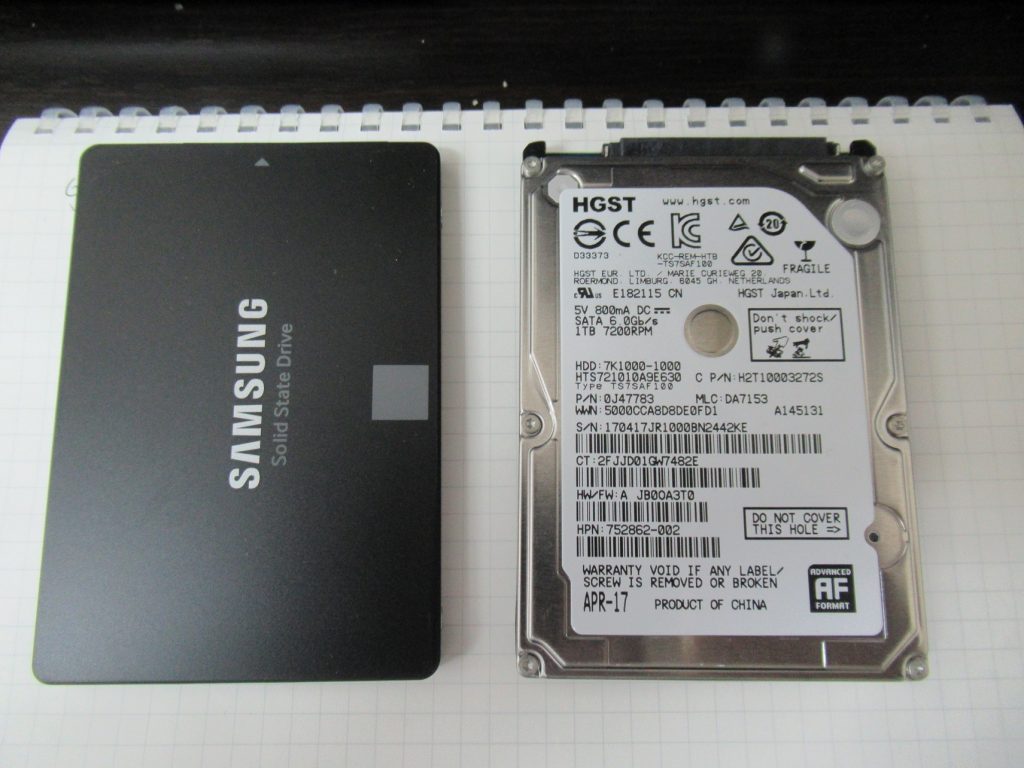
「最近パソコンが遅くて、イライラする」「起動に5分もかかる」──そんなお悩み、うちに持ち込まれるお客様の8割はこれです。
原因のほとんどは、HDD(ハードディスク)の劣化です。HDDは機械的に動く部品なので、使えば使うほど消耗します。3〜5年も使えば読み書きが遅くなり、やがてパソコン全体がもっさりしてくる。買い替えを検討する前に、まず疑うべきはここです。
そしてHDDの劣化に対する、現時点での最もコスパの高い解決策がSSD換装です。
SSDに換装すると何が変わるのか
SSD(ソリッドステートドライブ)は、HDDと違って機械的な可動部分がありません。データの読み書きがすべて電気的に行われるため、速度が圧倒的に速い。起動時間が5分から30秒以下になることも珍しくありません。
体感できる変化としては、次のようなものがあります。
- Windowsの起動・シャットダウンが速くなる
- アプリやブラウザの立ち上がりが速くなる
- ファイルのコピーや保存が速くなる
- 動作中のカクつきが減る
- 本体が静かになる(HDDの動作音がなくなる)
パソコン本体が古くても、CPUやメモリが十分であれば、SSD換装だけで数年は快適に使い続けられるケースは多いです。「買い替えかな……」と思う前に、一度ご相談ください。
SSD換装の4つのパターン
一口にSSD換装といっても、パソコンの状態や使い方によって進め方が変わります。当店では以下の4パターンから、最適な方法をご提案しています。
① データ・設定そのまま移行(クローン)
今のHDDの中身をそっくりそのままSSDにコピーする方法です。Windowsの設定、インストール済みのソフト、保存データ、すべてそのまま引き継げます。作業完了後、すぐにいつも通りの環境で使えるのが最大のメリット。納期は約1日。「設定をいじりたくない」「元の状態のまま速くしたい」という方に向いています。
② 工場出荷時に戻してからWindows11にアップデート
SSD換装後、パソコンをいったん工場出荷時の状態(Windows10など)に戻し、そこからWindows11にアップデートする方法です。その後、必要なデータを復元します。古いパソコンをきれいな状態から使い直したい方に向いています。納期は1〜2日。
③ Windows11をクリーンインストール+データ復元
SSD換装後にWindows11を新規インストールし、必要なデータを戻す方法です。システムをゼロからきれいな状態でスタートできるため、長年の使用で蓄積された不具合もリセットされます。納期は約1日。
④ Windows11インストールのみ(データ復元なし)
SSD換装後、Windows11をインストールするだけのシンプルな方法です。データの移行は別途ご自身で行う前提になりますが、その分納期は半日と最短。「とにかく早く仕上げてほしい」「データは自分で管理できる」という方向けです。
どのパターンが自分に合うか、わからなくて大丈夫です
「自分のパソコンはどのパターンになるの?」という疑問は、持ってきていただければその場でお答えできます。まず初期診断を行い、パソコンの状態・使い方・ご予算を確認した上で、最適な方法をご提案します。
場合によっては、「換装よりも買い替えたほうが結果的に安い」とお伝えすることもあります。SSD換装を売りたいわけではなく、お客様が一番得をする選択をしてほしいので。
パソコンが遅くてストレスを感じている方、まずはパソコン本舗にご相談ください。