
















※この記事は2024年3月に書いたものを、2026年4月にリライトしました。
お店のメインPCをMac Mini 2012からM2 Mac Miniに買い替えました。12年使い続けたパソコンをついに手放した話です。
12年間使い続けたMac Mini 2012
Mac Mini 2012はCore i5、メモリ16GB、SATAのSSD2台で3TBに換装して使っていました。2024年の時点でもそれなりに快適に動いていました。古い機種にしては十分すぎる構成です。
ただ一点だけどうにもならない問題がありました。転送速度です。データのコピーや移動が多い仕事をしているので、古い規格の転送速度5Gbがストレスになってきました。大容量のファイルを移動するたびに待ち時間が発生する。その時間だけ仕事が止まる。数年前から買い替えを考えていましたが、なかなか踏み切れずにいました。
M1かM2か、BootCampが使えない問題で悩んでいた
Mac MiniはWindowsと両方使えるのが便利で気に入っていました。修理屋として両方のOSを扱える環境は必須です。
ところがM1以降のMacはBootCampが使えません。WindowsをMacで動かすには2018年以前のCore iモデルを買うか、M1・M2モデルを買ってParallelsという仮想ソフトでWindowsを動かすかの二択です。Parallelsは有料ソフトで、BootCampと違って仮想環境になるためパフォーマンスが落ちる可能性がある。この点でなかなか決断できずにいました。
フリマサイトで探し続けて、M2のMac Miniが安く入手できそうだったので思い切って購入しました。256GB・8GBというスペックですが、コストパフォーマンスは十分だと判断しました。
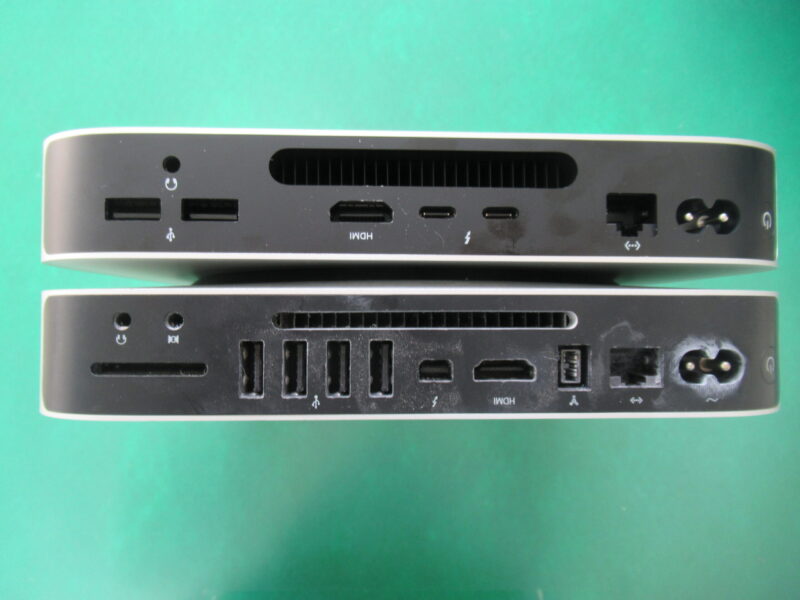
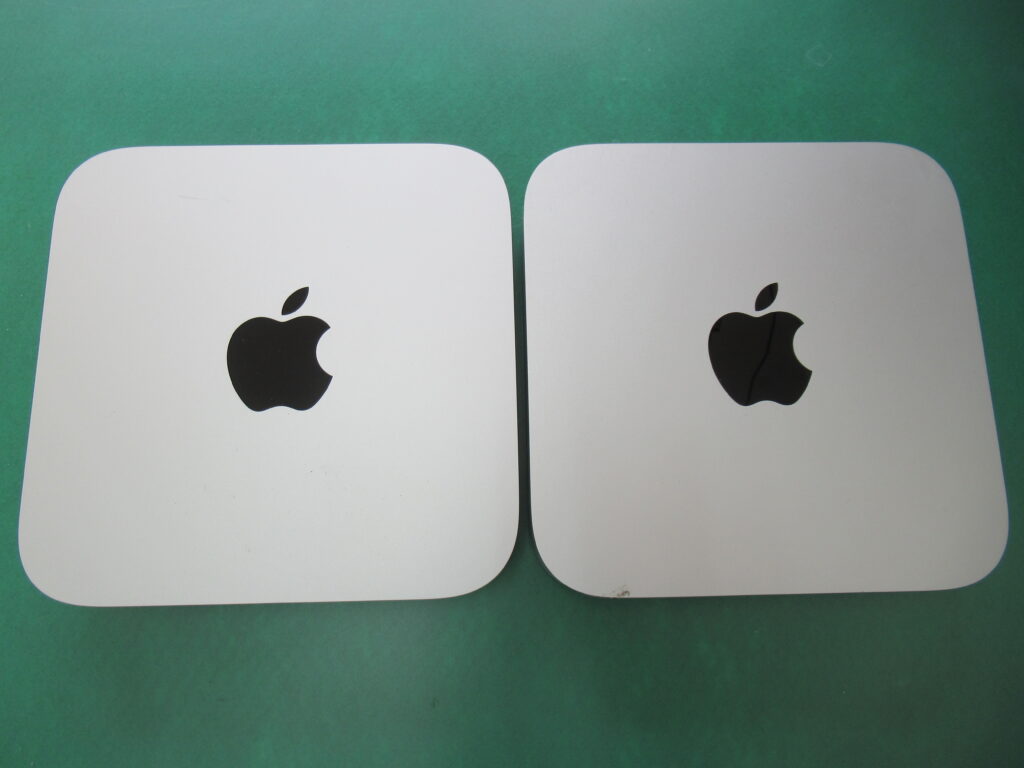
並べてみると大きさはほぼ同じです。見た目では違いがわかりません。でも性能は全然違います。サンダーボルト(USB-C)端子は条件を揃えると40Gbの転送速度が出ます。2012年モデルの5Gbと比べると8倍です。
セットアップはあっという間に終わりました
初期設定はWindows同様、以前に比べて大幅に簡単になっていました。あっという間に終わります。ParallelsをインストールするとWindows11がそのままインストールできる仕組みになっていました。Parallelsもかなり簡単になっていました。
Windowsの認証・キーボード・マウスの設定など基本的な初期設定は相変わらずですが、性能が上がっているせいかトラブルは何もありませんでした。セットアップが終わった瞬間の感想は「こりゃ売れるわ」でした。
Parallelsのネットワーク設定やキーボードの使い分けなど、デュアルOS環境の経験がないと使いこなすのは難しい部分はあります。でもBootCampがないからM1・M2はいやだと思っていた方も、今はParallelsで十分だと思います。
iPhoneがWebカメラとして使えることに今頃驚いた
一番びっくりしたのはここです。iPhoneをWebカメラとして使える機能が標準で搭載されていました。今頃?と言われるかもしれませんが、知りませんでした。笑
別環境にRyzen9 3900XのBTOパソコンがありますが、日常使いの感覚ではM2 Mac Miniと変わらない気がします。むしろ静粛性と省電力の面ではM2の方が圧倒的に上です。
唯一の懸念はメモリ8GBです
今後問題になりそうなのはメモリが8GBしかない点です。M2チップはメモリの使い方が効率的なので8GBでも動作は軽快です。ただしParallelsでWindowsを同時に動かしながら重い作業をすると、将来的に足りなくなる可能性があります。MacのメモリはSoCに統合されているため増設ができません。この点だけが不安です。問題が出たら追記します。
総合評価は大満足です。12年使ったMac Miniからの乗り換えとしては十分すぎる選択でした。M2 Mac Miniはおすすめです。