
















※この記事は2017年に書いたものを、2026年4月にリライトしました。
「マウスが認識しないんですよ」と80代の男性がご来店されました。パソコンを確認すると、LANコネクタにUSBマウスのケーブルが無理やり差し込まれていました。
これは一度や二度ではありません。何度も同じケースを見てきました。USBメモリをLANコネクタに差し込もうとした方、HDMIケーブルをUSBポートに入れようとした方。差し込めないから力任せに押し込んでしまう。そのたびにポートが傷みます。
見えないから間違える、わからないから困る
正直に言うと、わたし自身も老眼がひどくなってきました。パソコンの背面や側面にあるポートは小さくて暗い場所にあることが多く、よく見えません。慣れているわたしでも雑に触るとメモリを逆に差そうとしてしまうことがあります。
慣れていない高齢のお客様にとって、USBポートとLANコネクタの違いは見た目だけではわかりません。形が少し似ていて、差し込み口が並んでいる。どこに何を差すのか、説明を受けても帰宅したら忘れてしまいます。高齢のお客様が忘れるのは当然のことで、お客様に問題があるわけではありません。
当店では手書きのシールと矢印を貼ります
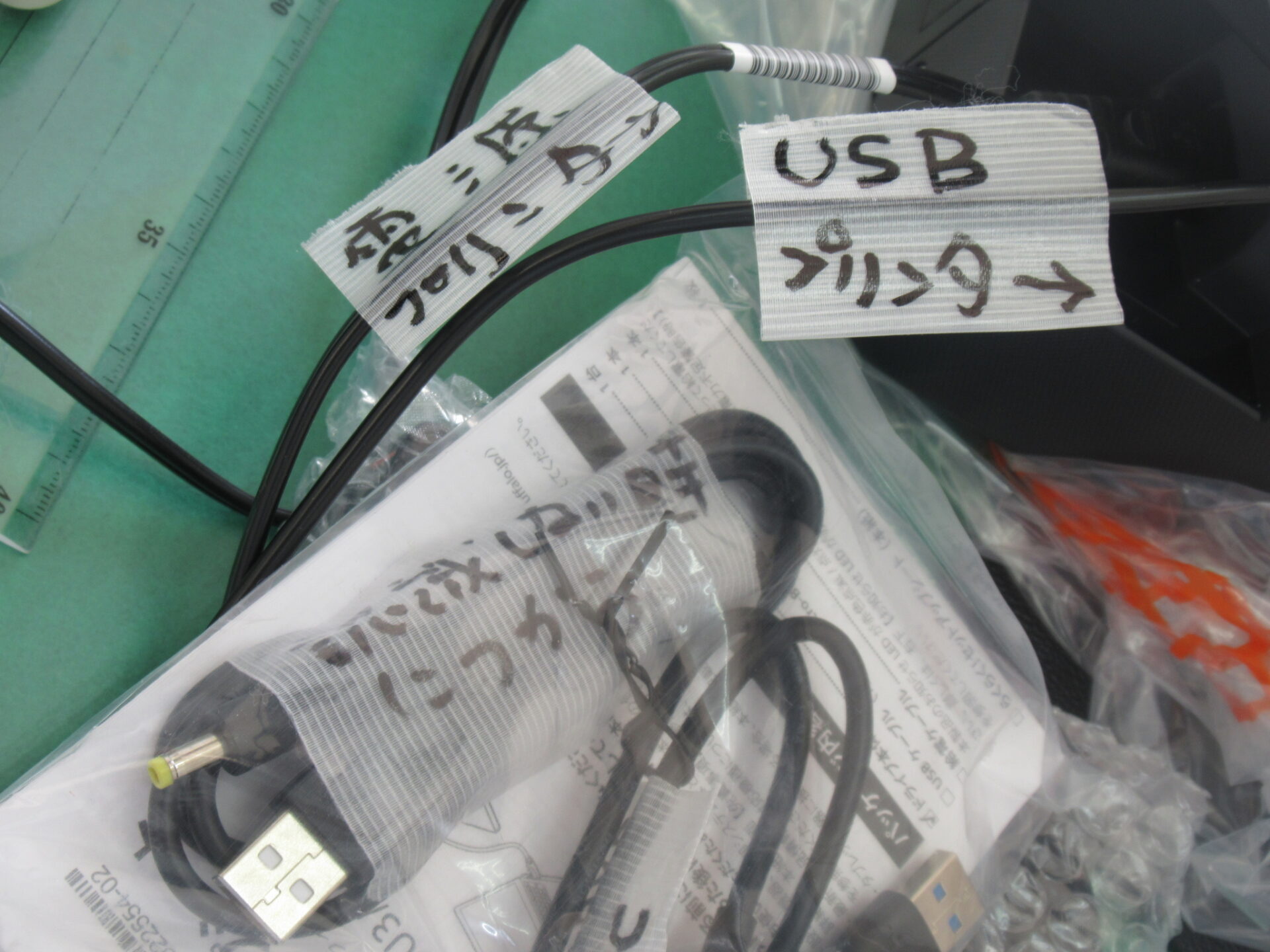
この問題に対して当店がやっていることはシンプルです。差し込む場所に手書きの矢印を貼ります。操作手順を箇条書きにして該当箇所に貼ります。迷ったときに最初からやり直せるように書きます。
電源ボタンの場所には「ここを押す」と書いた矢印を貼ります。USBポートには「マウスはここ」と書いたシールを貼ります。LANケーブルの差し込み口には「インターネットのケーブル」と書いておきます。文字は大きく、はっきりと書きます。
昔のワープロにはたくさんのシールや説明書きが貼ってありました。あれは正解だったと思っています。使う人に合わせて道具を調整するのが当たり前だったからです。
かつての富士通やNECのパソコンはキーボードに電源スイッチがありました
昔の富士通やNECのデスクトップパソコンはキーボードに電源スイッチがついているモデルが多くありました。その時代に使い始めた方は、今のパソコンに電源スイッチがキーボードについていないことに戸惑います。「どこから電源を入れればいいのかわからない」というご相談も定期的にあります。
これも手書きの矢印一枚で解決します。難しい話ではありません。
説明より、その場でわかる仕組みを作る
口頭で説明する、メモを渡す、マニュアルを作る。これらは全部その場ではわかります。でも帰宅してパソコンを前にすると、どこに何を差すかわからなくなります。それが人間です。
その場でわかる仕組みを作るほうが確実です。パソコン本体に直接書いてある。それが一番迷いません。手書きで十分です。きれいでなくていい。読めればいい。
高齢のご家族のパソコン設定、初心者の方への操作サポートはパソコン本舗にご相談ください。その方に合わせた使いやすい環境を一緒に作ります。