

















※この記事は2022年の内容をもとに、2026年4月にリライトしました。
InternetExplorerのサポートは2022年6月16日に終了しました。でも今でも「IEでしか動かないサイトがある」という相談は当店に定期的に来ます。銀行、入札関係、古い社内システム。こういったサイトがEdgeで正常に動かないという問題です。
Edgeには「Internet Explorerモード」という機能があります。これを使えば、Edgeの画面上でIEと同じ動作をさせることができます。設定方法を解説します。
Internet Explorerモードの設定手順
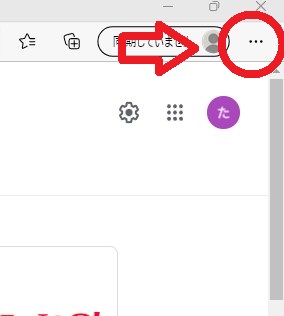
まずEdgeを起動して、右上の【・・・】を押します。この3点マークはEdgeだけでなく様々なソフトの設定・詳細ボタンとして使われています。覚えておくと便利です。
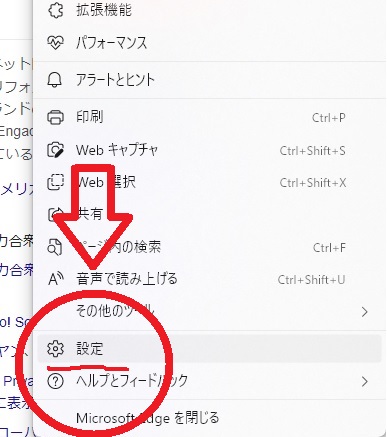
表示された一覧の下から3番目にある【設定】をクリックします。
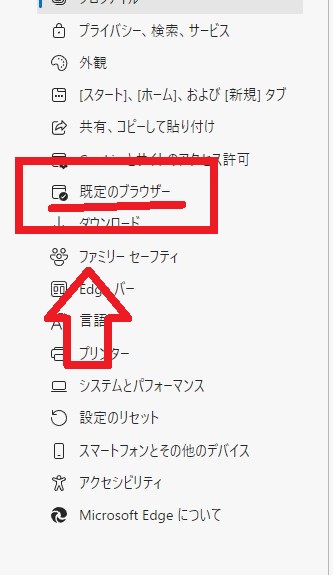
設定画面が開いたら、左側のメニューから【既定のブラウザー】を選択します。
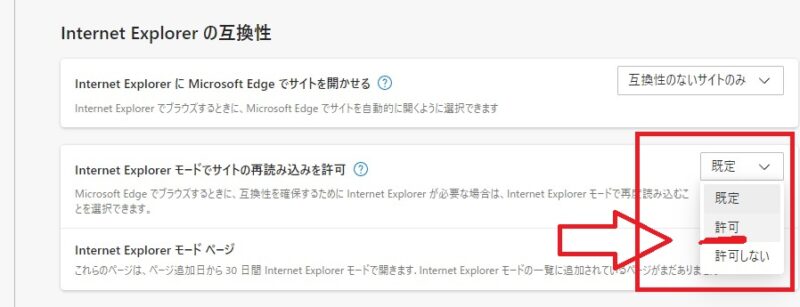
【Internet Explorerモードでサイトの再読み込みを許可】という項目を【許可】に変更します。
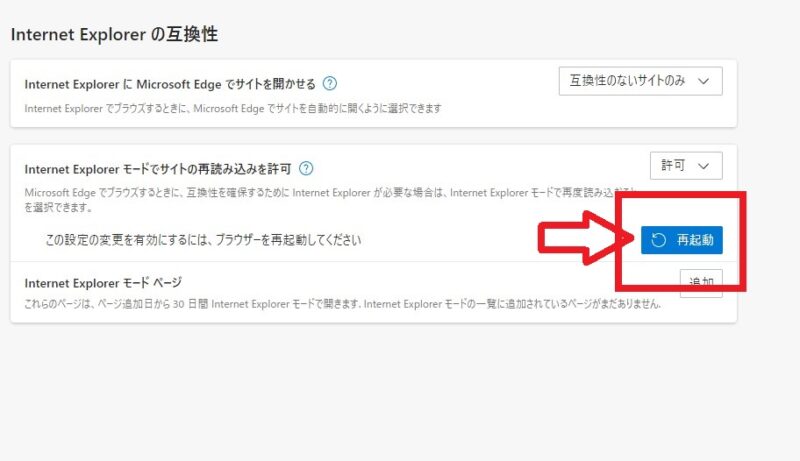
【許可】を選ぶと【再起動】ボタンが表示されます。【再起動】を押せば設定完了です。
設定後の使い方
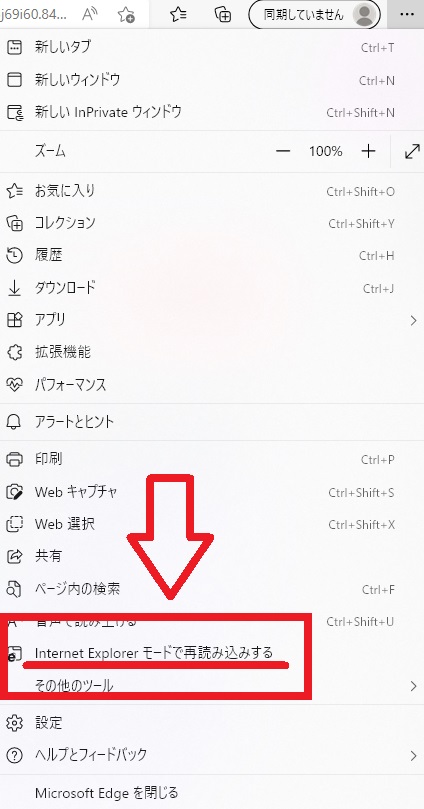
再起動後、IEでしか動かないサイトを開いたときは、右上の【・・・】を押して【Internet Explorerモードで再読み込みをする】を選択するだけです。そのページだけIEと同じ動作になります。
修理屋から一言
IEのサポートが終了してから3年以上経ちますが、いまだにIEでしか動かないサイトが残っています。特に銀行や入札関係のシステムは更新が遅く、Edgeに切り替えたら突然動かなくなったという相談が続いています。IEモードはあくまで暫定対応です。サイト側の対応が進むまでの橋渡しとして活用してください。
設定方法がわからない、銀行のサイトが動かなくなったという場合はパソコン本舗にご相談ください。