
















Windows 11 の電話ライセンス認証は、以前よりかなり分かりにくくなりました。
実際にやってみると、自動音声に従ってインストールIDを伝え、最後は確認IDを入力する流れですが、これが想像以上に大変です。特に一般の方が一人で対応するには、かなり難しいと感じました。
ただ、先に結論を書くと、確認IDをショートメッセージで受け取れればかなり楽です。2024年3月時点では、この方法で認証を完了できました。
先に結論
Windows の電話認証は、昔のように人間とすぐ話して終わる感じではなく、自動音声とのやり取りが中心になっていました。
しかも、数字の読み上げが聞き取りにくく、途中で聞き直しが通りにくい場面もありました。そのため、何も準備せずに電話すると、途中で詰まる可能性があります。
一方で、最後に確認IDをショートメッセージで受け取る流れに入れれば、一気に楽になります。この記事では、その実際の流れと、詰まりやすいポイントをまとめます。
実際に大変だった点
一番大変だったのは、確認IDの読み上げです。
日本語ではあるのですが、抑揚が少なく、数字が一定のテンポで流れてくるため、慣れていないと聞き取りがかなり難しいです。メモを取りながら聞くのも簡単ではありません。
私自身、最初はうまく聞き取れず、そのまま最後のブロックまで進んでしまいました。「もう一度お願いします」と言っても思うように戻れず、かなり焦りました。
最終的にはオペレーター対応の流れに入れたため認証は完了しましたが、正直なところ、一般の方にはかなり厳しいと感じます。業務で慣れている立場でも、最初は戸惑いました。
2024年3月時点の電話認証の流れ
以下は、2024年3月時点で私が実際に行ったときの流れです。音声案内の内容は今後変わる可能性がありますが、全体のイメージとしては参考になるはずです。
- 認証窓口へ電話する
- 録音や案内に関する確認へ応答する
- セキュリティ確認の数字を答える
- Windows か Office かを答える
- 認証画面が目の前にあるか聞かれるので答える
- 準備完了の確認に答える
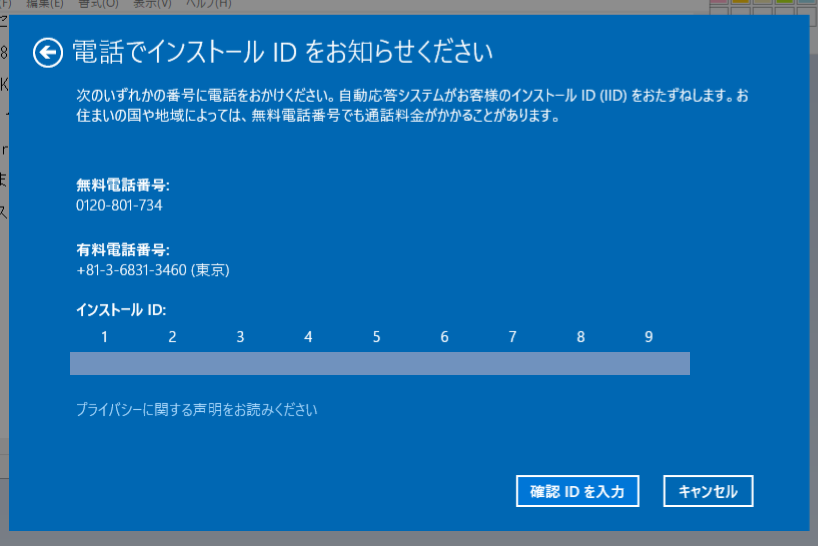
- 画面に表示されているインストールIDを、ブロックごとに伝える
- 台数確認などの質問に答える
- 確認IDの受け取り方法として、SMS送信の案内が出ればその方法を選ぶ
- 届いた確認IDを入力して完了
SMSで確認IDを受け取れたのが大きかった
最初に電話認証したときは、確認IDを耳で聞き取りながら入力する必要があり、ここが最大の難所でした。
しかし、翌月に再度 Windows 11 の電話認証を行った際は、最後に確認IDをショートメッセージで送るという案内があり、これを選ぶことで一気に楽になりました。
仕事では、認証が終わらないと納品が遅れます。つまり、電話認証の失敗はそのまま作業遅延につながります。当店ではここを外せないため、事前にメモ帳、ペン、録音手段、時間の確保までして臨みましたが、SMS受信に対応していたことで、結果的にはスムーズに完了できました。
これから電話認証する方へ
電話認証を行う場合は、次の準備をおすすめします。
- 認証画面を開いた状態で電話する
- メモ帳とペンを用意する
- できればSMSを受け取れる携帯電話を使う
- 時間に余裕があるときに行う
また、音声案内の細かい文言や認識されやすい答え方は変更されることがあります。特定の言い回しに固執するより、短く、はっきり答えるほうが無難です。
自分で難しい場合はご相談ください
Windows のライセンス認証は、慣れていない方にとってはかなり分かりにくい作業です。画面の意味が分からない、電話で詰まる、確認IDの入力が不安、という場合は、無理に一人で進めないほうが早いこともあります。
パソコン本舗では、Windows の初期設定や認証まわりの確認も含めて対応しています。熊本でパソコン設定や認証のことでお困りの方は、お気軽にご相談ください。