


Windowsの設定を確認していたら、見慣れない項目がありました。
「プライバシーとセキュリティ」→「テキストと画像の生成」。
開いてみると、Outlook、メモ帳、フォト、Xbox、Snipping Tool。全部オンになっています。
誰も頼んでいません。
Windowsにいつの間にかAIが入っていました
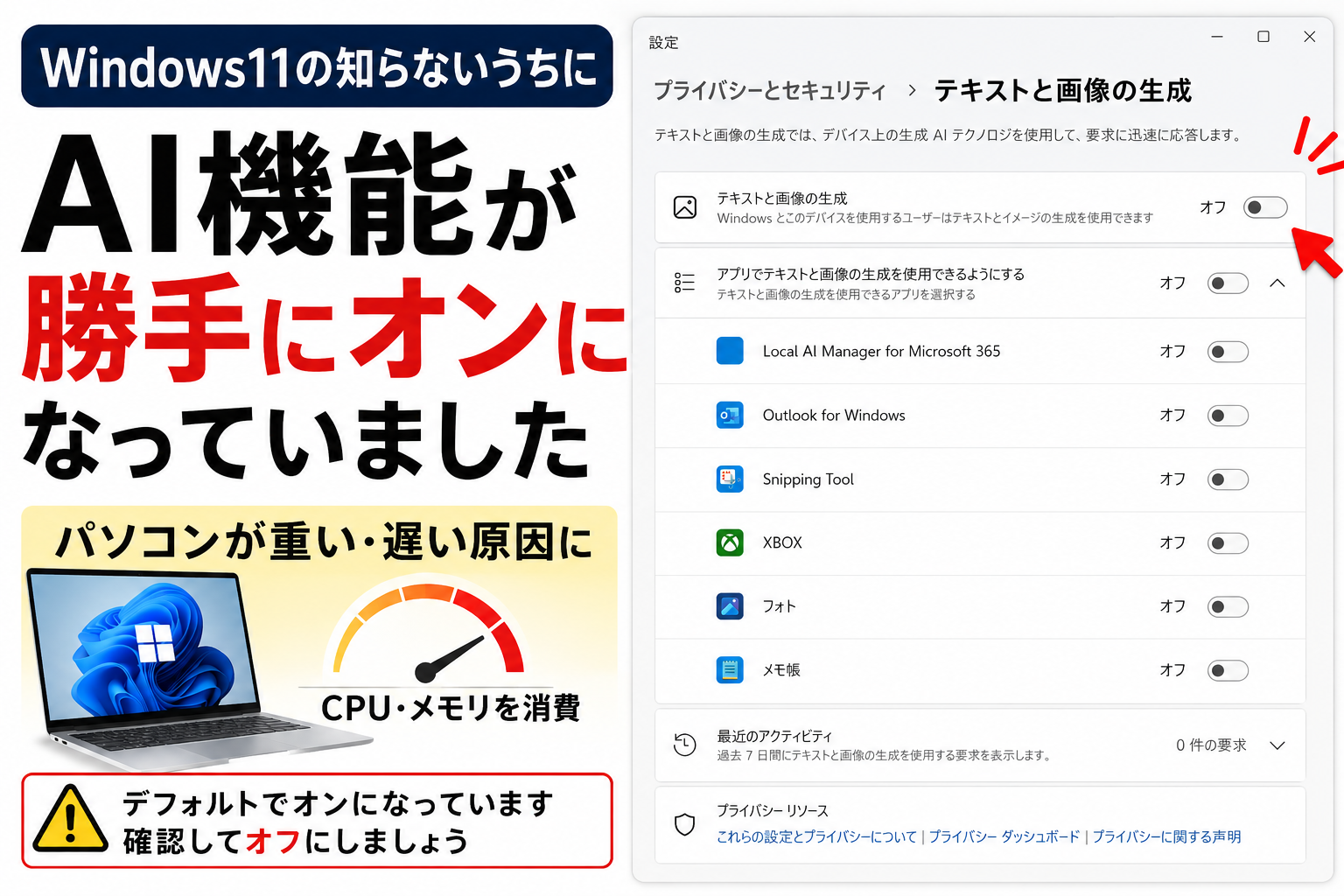
この設定、Windows11のアップデートでいつの間にか追加されていました。デバイス上のAIを使って、テキストや画像を生成する機能です。メモ帳でAIが文章を書いてくれる、フォトでAIが画像を編集してくれる、そういった機能がデフォルトでオンになっています。
使いたい人は使えばいいと思います。問題はデフォルトでオンになっているという点です。
AI機能はバックグラウンドでCPUとメモリを消費します。使っていなくても動いています。パソコンが重い、動作が遅い、フリーズするという症状の原因のひとつになり得ます。特にWindows10時代のパソコンでWindows11を動かしている場合、スペックに余裕がありません。そこにAI機能が常駐していれば、さらに重くなります。
マイクロソフトはこういうことをします。昔からです。
マイクロソフトの「余計なお世話」の歴史
Clippyを覚えていますか。Office97から登場したあのゼムクリップのキャラクターです。文章を書いていると突然「手紙を書いているようですね。手伝いましょうか?」と出てきました。誰も頼んでいないのに。ユーザーの不評を買い続けて、最終的に廃止されました。
Windows Meは史上最も不安定なOSとして語り継がれています。頻繁にフリーズする、ブルースクリーンが出る、起動しない。修理屋として、あの頃のトラブル対応は今でも記憶に残っています。
Windows Vistaは重すぎました。推奨スペックを満たしているはずのパソコンが、起動するだけで数分かかる。新しいOSにしたらパソコンが遅くなったという苦情が山積みになりました。
Windows 8はスタートボタンを消しました。何十年も同じ場所にあったスタートボタンが突然なくなった。パソコンの使い方がわからなくなったというお客様が大量に来店されました。Windows 8.1で慌てて戻しましたが、遅い。
Windows10の強制アップグレードも酷かった。勝手にアップグレードが始まって、仕事中にパソコンが再起動する。データが消えた、設定が変わった、ソフトが動かなくなったという相談が絶えませんでした。
そして今回です。
誰も頼んでいないAI機能をデフォルトでオンにして、バックグラウンドで動かす。Clippyがデジタルで復活した感じです。進化しているのかどうかわかりません。
AI機能をオフにする方法
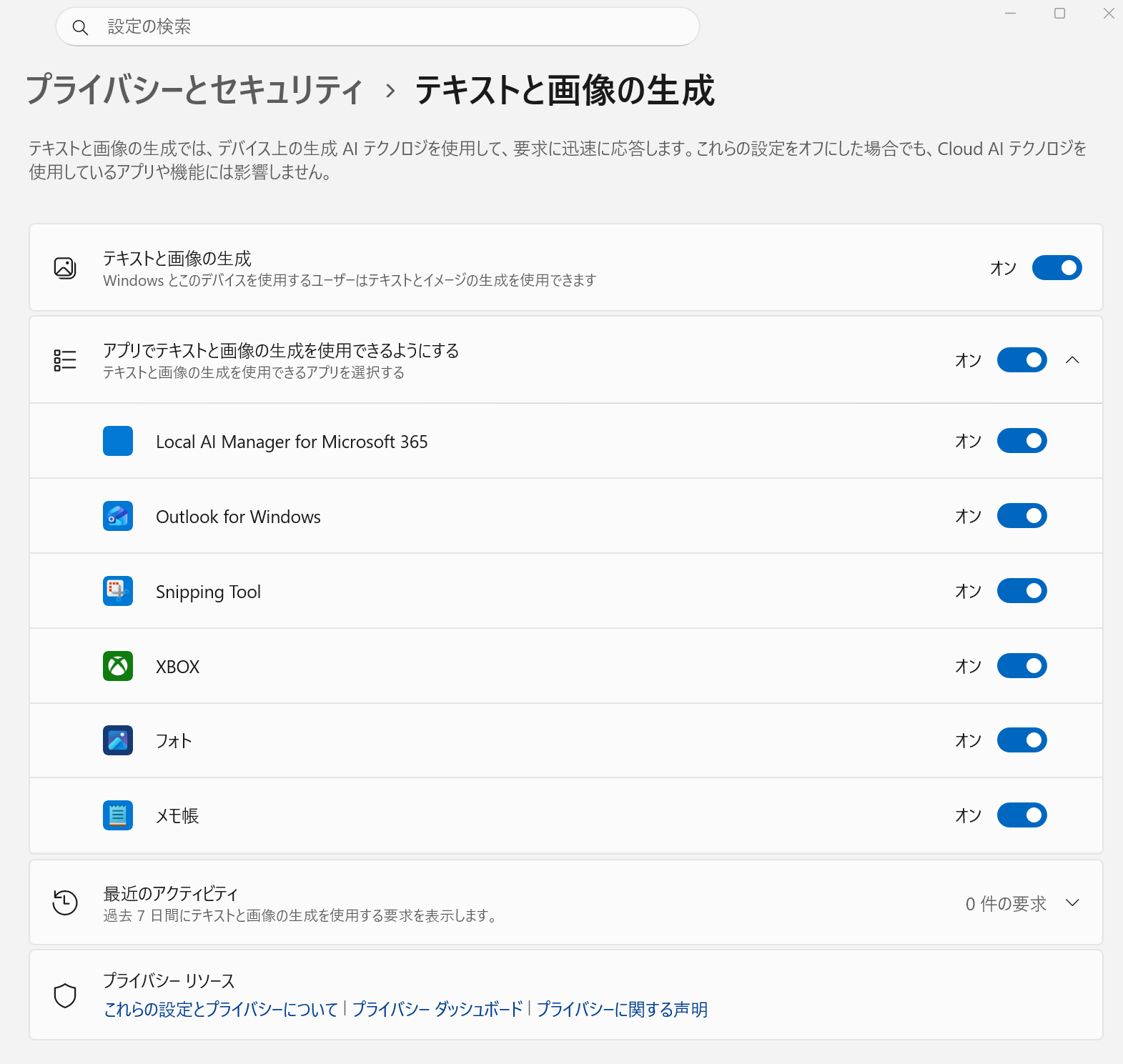
上の画像が実際の設定画面です。Outlook、メモ帳、フォト、Xbox、Snipping Toolまで、全部デフォルトでオンになっています。使った覚えがない機能が並んでいます。
設定を開いてください。Windowsキーを押して「設定」と入力するか、スタートメニューから設定を選びます。
- 設定を開く
- 「プライバシーとセキュリティ」をクリック
- 「テキストと画像の生成」をクリック
- 一番上の「テキストと画像の生成」のトグルをオフにする
一番上のトグルをオフにすれば、下の項目も全部オフになります。Outlook、メモ帳、フォト、Xbox、Snipping Tool。全部まとめて無効にできます。
この設定をオフにしても、パソコンの基本的な動作には影響しません。メモ帳もOutlookもフォトも普通に使えます。AIが勝手に動かなくなるだけです。
パソコンが重いと感じたらまずここを確認してください
Windows11にしてからパソコンが重くなった、動作が遅い、フリーズするという場合、このAI設定が原因のひとつになっている可能性があります。確認してみてください。
マイクロソフトは新しい機能をデフォルトでオンにする傾向があります。使う使わないに関係なく、気づかないうちにバックグラウンドで動いている機能が増えていきます。定期的に設定を確認することをおすすめします。
最後に言わせてください。わたしはマイクロソフトが嫌いです。でもWindowsの修理で20年以上飯を食っています。この矛盾に今日も付き合っています。
Windows11の動作が重い・遅い場合はパソコン本舗にご相談ください。