
















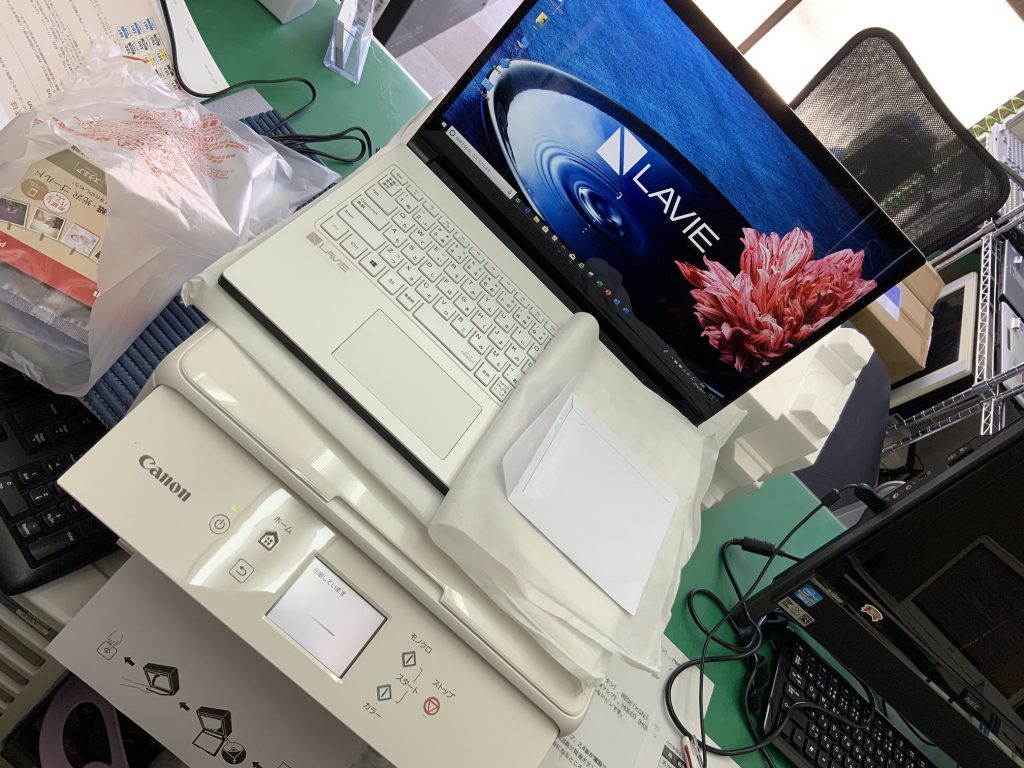
「量販店でパソコンを購入したのですが、初期設定をお願いできますか?」
そんなご依頼をいただきました。最近このパターンが増えています。量販店でパソコンだけ買って、設定は当店に持ち込むという流れです。賢い使い方だと思います。
新品パソコンの初期設定、何をするのか
「初期設定」という言葉は曖昧なので、今回実際にやった内容を書きます。
- Windowsアカウントの設定 Microsoftアカウントかローカルアカウントか、お客様の使い方に合わせて設定します。ここを間違えると後々困るポイントです。
- Windows Update 新品でも購入時点で更新が溜まっています。セキュリティ的に最初にやるべき作業です。
- OfficeのインストールとMicrosoftアカウントの紐付け ワード・エクセルが使えるようにするだけでなく、ライセンスをアカウントに紐付けておかないと次の機種変更時に困ります。
- メールの設定 プロバイダメールかGmailか、Outlookに設定するか。お客様が普段使っている環境に合わせます。
- プリンターの接続 無線接続か有線か。機種によって手順が全然違います。
- セキュリティソフトの導入 BBIQをご利用の方はマカフィー、フレッツ光の方はセキュリティ対策ツールが無料で使えます。契約内容を確認した上で適切なものを入れます。
- ブラウザの検索エンジンをGoogleに変更 EdgeのデフォルトはBingです。ほとんどの方が使い慣れたGoogleに変えた方が快適です。細かい部分ですが、毎日使うものなので最初にやっておきます。
量販店の初期設定との違い
量販店でも初期設定サービスはあります。ただ料金が高い。同じ内容の設定で、当店は量販店が提示する金額の3分の1程度です。
なぜそこまで差が出るかというと、量販店は店頭での作業が基本で、設定中にお客様を長時間待たせる構造になっています。当店はお預かりして作業しますので、時間的なロスが少ない。人件費と場所代の構造が違います。
また、量販店の設定は「標準メニュー」の範囲内での対応です。メールの設定が複雑だったり、古いパソコンからのデータ移行が必要だったりすると、別途追加料金になることがほとんどです。当店はその場で状況を見ながら対応するので、細かい部分もまとめて済ませられます。
パソコンは量販店で買って、設定は当店へ
量販店のポイントやセールを活用してパソコン本体を安く買い、設定だけ当店に持ち込む。これがトータルで一番コストを抑えられる方法です。「箱を開けたけど何をすればいいかわからない」という状態のままお持ちいただいて構いません。
初期設定のご相談は、お電話またはお問い合わせフォームからどうぞ。作業内容と料金は事前にお伝えします。