
















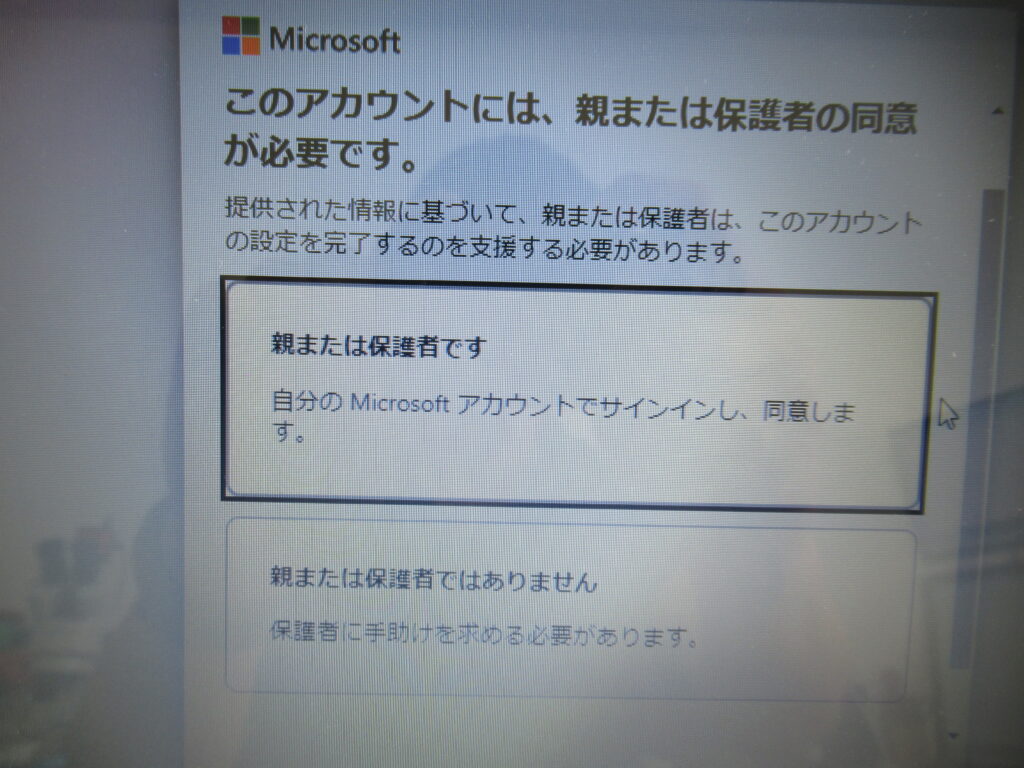
「保護者の同意が必要です」と突然表示された。原因は数年前の初期設定ミスだった
「マイクロソフトアカウントに『保護者の同意が必要です』と表示されて、先に進めないんですが」
来店されたお客様の画面を見て、すぐに思い当たることがあった。
数年前、私がそのお客様のパソコンの初期設定を担当したとき、マイクロソフトアカウントを作成した。そのときに生年月日の入力を求められた。お客様に確認する手間を省こうと、その場にあったパソコンの購入日をそのまま生年月日として入力してしまった。
当時は深く考えていなかった。
でも数年後、そのアカウントを使ってソフトウェアのインストールを行ったとき、突然この画面が出た。
「このアカウントには、親または保護者の同意が必要です」
当然だ。購入日を生年月日にしたことで、アカウント上では「数年前に生まれた子供」として登録されていた。本人は立派な大人だが、マイクロソフトのシステムには未成年として認識されていたのだ。
これは完全に私のミスだった。
なぜこの表示が出るのか
マイクロソフトアカウントは、登録された生年月日で成人・未成年を判定している。未成年と判定されると、保護者アカウントによる同意がないとサービスの一部が使えなくなる。
この表示が出る原因として多いのは以下の3つだ。
- 生年月日を適当に入力した(購入日・適当な日付など)
- 子供用アカウントとして設定された
- 中国の個人情報保護法(PIPL)対応などによる確認画面の増加
最近は3番目の理由で「急にこういう画面が出るようになった」と感じる方も増えている。でも実際の相談で最も多いのは1番目だ。
解決手順
ログイン時に「このアカウントには、親または保護者の同意が必要です」と表示された場合、以下の手順で対応する。
① 「保護者の同意について詳しくはこちら」を選択する
まずこのリンクをクリックする。
② 成人のマイクロソフトアカウントで同意手続きを行う
保護者として登録された別のアカウントでサインインし、同意手続きを完了させる。
③ 該当アカウントの生年月日を正しく変更する
個人情報編集画面から生年月日を正確な日付に変更する。正しく成人として判定されれば表示は解消される。
困るケース
「どのアカウントで登録したかわからない」「保護者として使えるアカウントがない」「途中で画面が進まない」というケースが実際には多い。
特に今回のように、初期設定を別の人に依頼したケースでは、アカウント情報が本人の手元にないことがある。
そういう場合は、無理に一人で進めようとせず店頭で確認しながら対応した方が早い。
教訓
この件以来、私はマイクロソフトアカウントの初期設定を行う際、生年月日は必ずお客様本人に確認してから入力するようにしている。
適当な日付を入れた結果、数年後にお客様に迷惑をかけた。時間もかかった。たった数秒の確認を怠ったことで、後から何倍もの手間が発生した。
生年月日は必ず正確に入力してください。
これだけで今回のようなトラブルは防げます。