
















「画面が突然おかしくなって、元に戻らないんです」というご相談がありました。
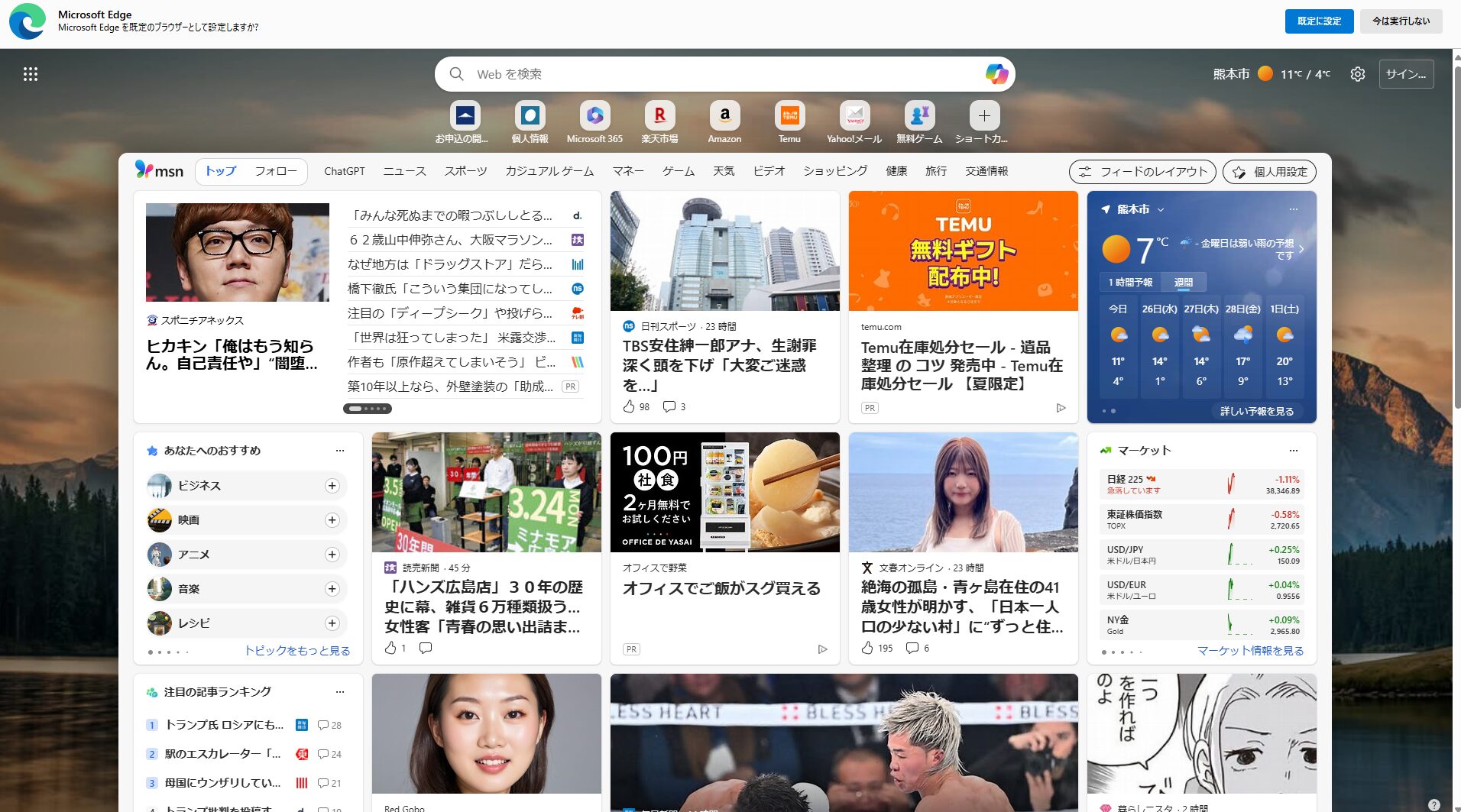
状況を確認すると、ブラウザが全画面表示になっていました。タイトルバーもツールバーも消えて、画面全体がWebページだけになっている状態です。お客様は押した記憶がないとおっしゃっていましたが、検索しようとしたときに誤ってF11キーを押してしまったようでした。
F11キーはキーボードの上部に並んでいるファンクションキーの一つです。検索しようとして手が当たることは、珍しくありません。
知らなければウイルスと勘違いします
今回のお客様も、最初はウイルスに感染したのではないかと不安になっていました。突然画面の見た目が変わる、いつもと違う、操作できない。この3つが重なると、パソコンに詳しくない方はウイルスを疑います。気持ちは十分わかります。
でも原因はF11を1回押しただけです。解除もF11を1回押すだけです。知っていれば5秒で終わる話が、知らなければパソコンが壊れたと感じる出来事になります。パソコンのトラブルはこういうことが本当に多い。
全画面表示の解除方法
全画面表示になったときの解除方法は2つです。
まずF11キーを押してください。Chrome・Edge・Firefoxなど主要なブラウザはすべてこれで切り替わります。全画面になったときと同じキーを押すだけで元に戻ります。
F11で解除できない場合はEscキーを試してください。ただしEscキーは環境によっては反応しないこともあります。基本はF11キーを覚えておけば十分です。
ファンクションキーは誤操作しやすい
キーボード上部に並んでいるF1からF12のキーは、それぞれ機能が割り当てられています。普段意識せず使っているとき、手が触れて誤作動することがあります。
F11以外にも、誤操作で起きやすいトラブルはいくつかあります。文字入力中にF7やF8を押してしまいカタカナや英字に変換される、PrintScreenキーを押して画面が撮影される、など。どれも知っていれば一瞬で解決できますが、知らないと原因がわからず焦ります。
「突然画面がおかしくなった」「元に戻らない」という場合は、ウイルスを疑う前にまずご相談ください。パソコン本舗では、こういった操作トラブルの確認も対応しています。