
















「Intel Driver to Show Hardware」とは何者か。修理屋が組み立てPCで遭遇した話
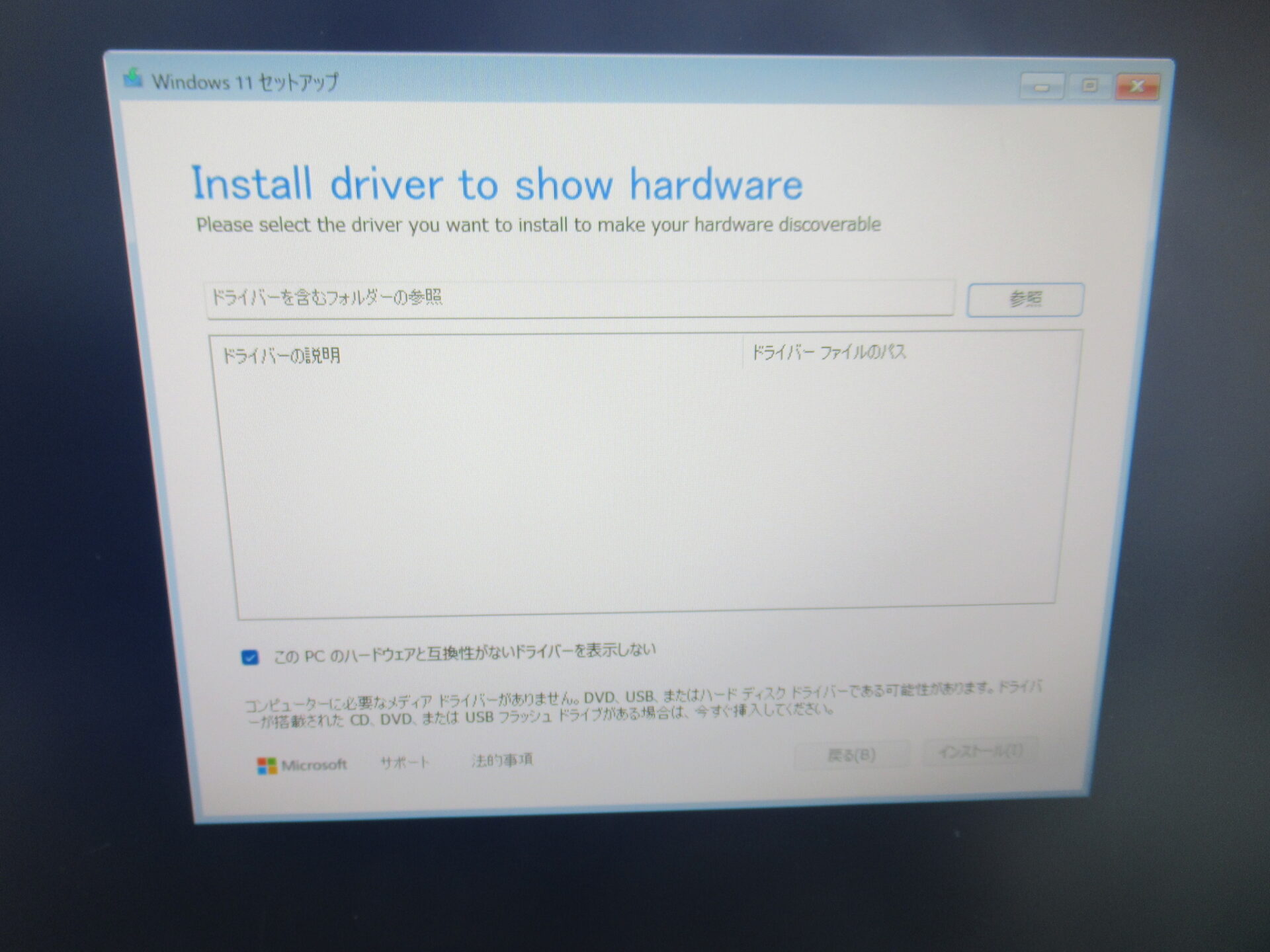
「Intel Driver to Show Hardware」
Windows11のインストール中に突然この文字が現れる。初めて見た人は何のことかわからず固まる。英語だし、何を要求されているのかまったく意味が取れない。
でも意味はシンプルだ。
「ネットワークドライバを用意してください」
それだけだ。
なぜこのメッセージが出るのか
Windows11はインストール中にインターネット接続を必要とする設計になっている。Microsoftアカウントへの誘導、ライセンス認証、各種設定の同期。Microsoftとしてはネットに繋げてほしいのだ。ある意味見事な企業戦略だと思う。私も見習いたい。
でもそのためには、まずネットワークアダプタ(有線LANやWi-Fi)がWindowsに認識されなければいけない。インストール中の最小環境にはドライバが含まれていないため、特定のマザーボードや特殊な構成のPCでは認識できないことがある。
その結果として「ドライバを持ってきてください」というメッセージが画面に出る。それが「Intel Driver to Show Hardware」だ。
私がこのメッセージに遭遇するのはこういうときだ
自社でオリジナルの組み立てパソコンを製作するとき、マザーボードとWindows11の組み合わせによってこのメッセージが出ることがある。また、メーカー製のノートPCをOEM版のWindowsで初期化する場合にも出てくることがある。
どちらも対処法は同じだ。
事前に該当PCのメーカーサイトからネットワークドライバをダウンロードし、USBメモリに保存しておく。インストール画面で「ドライバの読み込み」を選択し、そのUSBメモリを指定するだけだ。これで詰まりが解消されてインストールが再開する。
似たような話でもっと厄介なものがある
ドライバ問題に似ているが、さらに手強いのが「SSDやM.2が認識しない」ケースだ。
インストール先のストレージが画面に表示されない。どこにWindowsを入れればいいかわからない状態になる。
原因の一つはドライバ不足だ。ストレージコントローラのドライバを先に読み込ませる必要がある。でもそれだけではなく、BIOS・UEFIの設定でRAIDモードになっていることが原因のケースもある。RAIDモードをAHCIに変更するだけで認識されることがある。
昔のWindowsインストールでRAIDドライバをフロッピーディスクで読み込ませていた時代を知っている方なら「ああ、あれの現代版か」とすぐ理解できる話だ。最近の方にはなじみがないかもしれないが、本質的には同じ問題が形を変えて続いている。
準備していないと詰まる
このメッセージで詰まる人の共通点は、事前準備なしにインストールを始めていることだ。
「どうせできるだろう」と思ってUSBメモリにドライバを入れておかなかった。その結果、インストールの途中で止まって、別のパソコンでドライバを探してダウンロードして、USBメモリに入れて、また最初からやり直す羽目になる。
時間にして1〜2時間のロスだ。
時間単価を考えると、事前準備の5分がいかに重要かわかる。
私自身、このメッセージで解決できなかったことは一度もない。でもそれは経験と事前準備があるからだ。初めて遭遇した方が焦るのは当然で、何も恥ずかしいことではない。
Windows11のインストールでこのメッセージが出たとき、慌てて電源を切らないでほしい。落ち着いてメーカーサイトでドライバを探すか、当店にご相談いただければ対応します。